אל החשיבות של צבעים גלובליים באילוסטרייטור התייחסתי בתחילת השנה. בואו נתעמק בנושא עוד יותר.
אינדזיין
באינדזיין כידוע כל דוגמיות צבע הן גלובליות. זה טוב אך התוכנה מאפשרת כל דבר לצבוע ישירות בלי להוסיף קודם את הצבע בחלונית Swatches. זה לא תמיד טוב. כך אם דגמתם בטפטפת צבעים מתמונות יש לדעת שכל גוון כזה הוא RGB בלי שום קשר לסוג הצבע של התמונה המקורית. כשמייבאים תמונה לאינדזיין התוכנה יוצרת תמונה ברזולוציה נמוכה לתצוגה מקדימה של התמונה המקורית. חלל הצבעים של תמונת שירות זו היא תמיד RGB.
כמובן כל צבע RGB ייצא בסטייה בדפוס על בסיס CMYK. אם אין לכם אידזיין CS4 עם פונקציית Live Preflight המאפשרת לאתר בעיות כאלו בקלות יש להשתמש בפעולת Add Unnamed Colors שנמצאת בחלונית Swatches. היא תוסיף כל צבעים המשמשים בפרויקט אל תוך חלונית Swatches ואז תוכלו להפוך דוגמיות RGB ל-CMYK.
אילוסטרייטור
באילוסטרייטור (CS3 ומעלה) פעולה היקשית גם נמצאת בתפריט של חלונית Swatches ונקראת Add Used Colors. הצבעים המשמשים יוספו בתור צבעים גלובליים - זאת אומרת אם לא השתמשתם בשיטה זו קודם בכל שלב תוכלו לעבור להשתמש בצבעים הגלובליים.
יתר על כך אם תסמנו מספר פריטים (במקום לא לסמן דבר) הפקודה Add Used Colors הופכת ל-Add Selected Colors והתוכנה תוסיף ל-Swatches רק גוונים שלא מופיעים בחלונית ומהקבוצה המסומנת בלבד.
הצגת רשומות עם תוויות צבעים. הצג את כל הרשומות
הצגת רשומות עם תוויות צבעים. הצג את כל הרשומות
יום שני, 31 באוגוסט 2009

יום שלישי, 9 ביוני 2009
טיפ קטן לשימוש במעברי צבע
לפעמים כשעושים מעבר צבעים גווני המעבר לא נראים טוב. בדוגמה למטה אתם רואים מעבר משחור לכחול. הפרק באמצע (שמסומן בקו אדום) נראה עמום ואפרפר. הסיבה לכך שבמפגש גם השחור נחלש וגם הכחול.

הפתרון - להוסיף בשחור את הכחול. כך בפועל אין מעבר של הכחול אלא יש מעבר משחור לשקוף שנלבש על השחור. בתמונה הבאה בחלונית Gradient מסומן בורר שחור ובחלונית Color הוסף בו הצבע של השותף שלו במעבר - הכחול.

גישה זו תעבוד גם באינדזיין, פריהנד וכל תוכנה ווקטורית אחרת.
הפתרון - להוסיף בשחור את הכחול. כך בפועל אין מעבר של הכחול אלא יש מעבר משחור לשקוף שנלבש על השחור. בתמונה הבאה בחלונית Gradient מסומן בורר שחור ובחלונית Color הוסף בו הצבע של השותף שלו במעבר - הכחול.
גישה זו תעבוד גם באינדזיין, פריהנד וכל תוכנה ווקטורית אחרת.
יום ראשון, 12 באפריל 2009
Pattern Design Love
בהמשך לרשומה הקודמת על שיטות שינוי גודל, סיבוב והטיית תניות מילוי חוזרות אספתי כאן שישה קישורים הקשורים לייצור ושימוש בפאטרנים באילוסטרייטור:
How to Make a Foolproof Flowery Wallpaper Pattern - מדריך ולומדה המלמדים כיצד ליצור תבניות מילוי חוזרות.
8 Inspiring Video Tutorials About Repeat Patterns - שמונה לומדות על יצור תבניות המילוי החוזרות.
Pattern Head - מרכז לשוחרי הפאטרנים.
Creating Seamless Patterns in Illustrator
Creating Geometric Patterns in Illustrator
450+ Abobe Illustrator Patterns
חוץ ממדריכים דרך טובה ללמוד יצירת תבניות מילוי חוזרות היא לגרור החוצה (מחלונית Swatches לדף אילוסטרייטור) פאטרנים מוכנים ולחקור כיצד היחידות מתחברות. בתוכנה עצמה יש לא מעט תבניות מילוי מוכנות הממחישות את החיבור היטב.
How to Make a Foolproof Flowery Wallpaper Pattern - מדריך ולומדה המלמדים כיצד ליצור תבניות מילוי חוזרות.
8 Inspiring Video Tutorials About Repeat Patterns - שמונה לומדות על יצור תבניות המילוי החוזרות.
Pattern Head - מרכז לשוחרי הפאטרנים.
Creating Seamless Patterns in Illustrator
Creating Geometric Patterns in Illustrator
450+ Abobe Illustrator Patterns
חוץ ממדריכים דרך טובה ללמוד יצירת תבניות מילוי חוזרות היא לגרור החוצה (מחלונית Swatches לדף אילוסטרייטור) פאטרנים מוכנים ולחקור כיצד היחידות מתחברות. בתוכנה עצמה יש לא מעט תבניות מילוי מוכנות הממחישות את החיבור היטב.
יום רביעי, 8 באפריל 2009
הזזת תבניות מילוי חוזרית בתוך פריט
Patterns - תבניות מילוי חוזרות בין הצדים החזקים של אילוסטרייטור. שיטת צביעה זו ישנה ולכן נטולת באגים, משמשת בכל תחומי עיצוב, איור ובמיוחד בעיצוב טכסטיל. אבל לוותק של תבניות המילוי החוזרות יש גם צד אפל - הן לא עובדות בדרך שקופה וברורה כמו כילים מודרניים. הפעם אתייחס לנושא כיצד להזיז את תבנית המילוי החוזרת בתוך פריט בלי להזיז את הפריט?
יוצרים אובייקט, צובעים אותו בתבנית מילוי חוזרת ומשאירים מסומן.
שיטה ראשונה
לחיצה כפולה על כלי החץ השחור פותחת תיבת שיחה Move (גם ניתן לגשת אליה בדרך אחרת:Object > Transform > Move ).

למטה ב-Options יש לבטל תיבת סימון Object ולסמן Patterns. כך יזוז לא העצם אלא תנית המילוי החוזרת שלו. אותה אפשרות קיימת גם תיבות שיחה אחרות בתפריטObject > Transform - תוכלו לסובב, לשנות גודל, להטות ולהפוך את תבניות המילוי.
שיטה שניה
היא מבוססת על שימוש בחלונית Transform. בתפריט החלונית יש לסמן פקודהTransform Pattern Only ואז כל שינויים המתבצעים באמצעות החלונית ישפיעו רק על תבנית המילוי.

אבל חשוב לאחר השינויים להחזיר הגדרת החלונית עלTransform Object Only . אחרת כל שינוי ידני של הפריטים יוביל לשינוי גם של תבניות המילוי שלהם.
שיטה שלישית
היא הכי פשוטה כי זאת שיטה ידנית. אנחנו מזיזים עצמים עם החץ השחור. אז על מנת להזיז את תבנית המילוי בלי להזיז פריט יש במשך פעולת ההזזה ללחוץ (ולהחזיק) על מקש טילדה (~). הוא נראה כגל ונמצא או תחת מקש Escape או ליד Shift שמאלי. השיטה עובדת גם עם כלי שינוי פריטים אחרים: סיבוב, היפוך, שינוי גודל והטייה.
יוצרים אובייקט, צובעים אותו בתבנית מילוי חוזרת ומשאירים מסומן.
שיטה ראשונה
לחיצה כפולה על כלי החץ השחור פותחת תיבת שיחה Move (גם ניתן לגשת אליה בדרך אחרת:
למטה ב-Options יש לבטל תיבת סימון Object ולסמן Patterns. כך יזוז לא העצם אלא תנית המילוי החוזרת שלו. אותה אפשרות קיימת גם תיבות שיחה אחרות בתפריט
שיטה שניה
היא מבוססת על שימוש בחלונית Transform. בתפריט החלונית יש לסמן פקודה
אבל חשוב לאחר השינויים להחזיר הגדרת החלונית על
שיטה שלישית
היא הכי פשוטה כי זאת שיטה ידנית. אנחנו מזיזים עצמים עם החץ השחור. אז על מנת להזיז את תבנית המילוי בלי להזיז פריט יש במשך פעולת ההזזה ללחוץ (ולהחזיק) על מקש טילדה (~). הוא נראה כגל ונמצא או תחת מקש Escape או ליד Shift שמאלי. השיטה עובדת גם עם כלי שינוי פריטים אחרים: סיבוב, היפוך, שינוי גודל והטייה.
יום ראשון, 29 במרץ 2009
האם פרופיל sRGB טוב ליהודים?
מסכים מציגים צבעים שונה. היום הבעיה לא כזה רציני אך כולנו זוכרים שבשנות התשעים הבדל בתצוגת הצבע היה לפעמים עצום. בעולם מקצועי פתרו את הבעיה בעזרת הטמעת שימוש בפרופילי צבע. עם היתרונות שלהם הפרופילים מגדילים, לעתים מהותית, את גודלם הקבצים כך הפתרון לא כל-כך מתאים לווב.
חוץ מ-Safety Web Colors של חברת Netscape ניסו לפתור את הבעיה באינטרנט גם חברות מיקרוסופט ו-HP. הן פתחו פרופיל צבע אוניברסלי בשם sRGB שהיה מתאר תווך צבעים של מסכי PC של שנות התשעים. רוב המסכים של אז היו מאוד מוגבלים מבחינה טכנית ולא היו מציגים כל גווני RGB. מצב זה היה נקלט ב-sRGB. לאומת זאת מסכים מודרניים משמעותית יותר משוכללים. אז מה הסיבה להשתמש בפרופיל sRGB היום? אין סיבה.
מי שעובד בחלונות קודם כל צריך להחליף אותו לפרופיל המסך שלו או לפרופילAdobe RGB (1998) אם לא הצליח למצוא את פרופיל מסכו או ליצור אותו. אחר-כך תשנו הגדרות פרופיל הצבע בתוכנות אדובי: אילוסטרייטור, פוטושופ, אינדזיין ואקרובט.
שלב אחרון - צריך לבטל שימוש ב-sRGB בחלוןFile > Save for Web and Devices
באילוסטרייטור וגרסאות קודמות של פוטושופ הפעולה נמצאת בתפריט החלון:

בפוטושופ CS4 היא נמצאת על פני החלון:

אם תכיילו את התוכנות שלכם ותעברו לשימוש בפרופיל מתאים יותר מאשר sRGB ויחד עם זאת לא תבטלו שימוש בפעולת Convert to sRGB בחלון Save for Web and Devices תקבלו סטייה בצבעים.
חוץ מ-Safety Web Colors של חברת Netscape ניסו לפתור את הבעיה באינטרנט גם חברות מיקרוסופט ו-HP. הן פתחו פרופיל צבע אוניברסלי בשם sRGB שהיה מתאר תווך צבעים של מסכי PC של שנות התשעים. רוב המסכים של אז היו מאוד מוגבלים מבחינה טכנית ולא היו מציגים כל גווני RGB. מצב זה היה נקלט ב-sRGB. לאומת זאת מסכים מודרניים משמעותית יותר משוכללים. אז מה הסיבה להשתמש בפרופיל sRGB היום? אין סיבה.
מי שעובד בחלונות קודם כל צריך להחליף אותו לפרופיל המסך שלו או לפרופיל
שלב אחרון - צריך לבטל שימוש ב-sRGB בחלון
באילוסטרייטור וגרסאות קודמות של פוטושופ הפעולה נמצאת בתפריט החלון:
בפוטושופ CS4 היא נמצאת על פני החלון:
אם תכיילו את התוכנות שלכם ותעברו לשימוש בפרופיל מתאים יותר מאשר sRGB ויחד עם זאת לא תבטלו שימוש בפעולת Convert to sRGB בחלון Save for Web and Devices תקבלו סטייה בצבעים.
יום שני, 2 בפברואר 2009
עקשנות ספרניות
מתקופת פריהנד נשארו הרבה מעצבים שהתרגלו לא להאמין לצבע במסך ולסמוך על קטלוג צבעי פנטון. כך זה היה בפריהנד, אך תוכנות אדובי מזמן מאפשרות לכייל מסך ולהציג עליו צבעי דפוס. כיצד משיגים את זה אני מספר במאמר באתר שלי, במאמר "כיול וניהול הצבע".
יחד עם זאת מי שעדיין רוצה ומתעקש להשתמש במניפות פנטון נתקע בבעיה הבאה. כשפותחים ספריית צבעים היא לא נפתחת חזרה עם שאר החלוניות עם עלית אילוסטרייטור הבאה. אם רוצים שספרייה מסויימת (או מספר ספרייות) תפתח כל פעם עם פתיחת התוכנה יש בתפריט של כל חלונית מסוג זה לסמן פעולת Persistent. החלונית תהיה עקשנית ותפתח כל פעם עם עלית אילוסטרייטור.

יחד עם זאת מי שעדיין רוצה ומתעקש להשתמש במניפות פנטון נתקע בבעיה הבאה. כשפותחים ספריית צבעים היא לא נפתחת חזרה עם שאר החלוניות עם עלית אילוסטרייטור הבאה. אם רוצים שספרייה מסויימת (או מספר ספרייות) תפתח כל פעם עם פתיחת התוכנה יש בתפריט של כל חלונית מסוג זה לסמן פעולת Persistent. החלונית תהיה עקשנית ותפתח כל פעם עם עלית אילוסטרייטור.
יום שבת, 24 בינואר 2009
יתרון של פריהנד באילוסטרייטור - צבעים גלובליים
כל משתמשי פריהנד זוכרים שאופן פעילות התוכנה עם הצבע היה נוח מאוד. בפריהנד כל פריטים שנצבעו בדוגמית צבע מחלונית Color List היה מקושר לדוגמית ועם דוגמית הצבע הפריטים הייתה משתנה הוא היה משתנה בהתאם.
באילוסטרייטור דוגמיות לא מקושרות אוטומטית לעצמים. צריך להפעיל את הקשר ידנית בנוסף: תלחצו פעמיים על דוגמית פשוטה בחלונית Swatches ובתיבת שיחה שנפתחת תסמנו את תיבת הסימון Global.
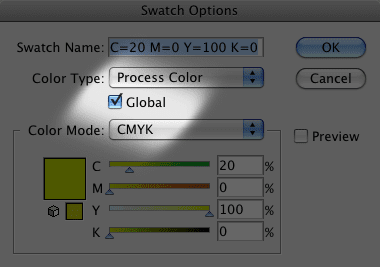
מעכשיו זה יעבוד ממש כמו בפריהנד: כל פריט הנצבע בדוגמית הגלובלית ישתנה עם שינויי צבע הדוגמית. הצבע הגלובלי מופיע בחלונית הדוגמיות עם לשונית לבנה. חלונית Color תאפשר אז ליצור גוון מהצבע הגלובלי ואותו כמובן גם ניתן לשמור ב-Swatches.

שימו לב על שני איקונים תחת השדה של אחוז הגוון בחלונית Color. לחיצה עליהם מנתקת פריט מהדוגמית שלו ואז הוא לא ישתנה עם שינוי הדוגמית.
מעניין שהדוגמיות הגלובליות קיימות באילוסטרייטור מזמן, מגרסה 8 או 9 אבל אדובי לא הפכה את השיטה לשיטת ברירת מחדל מסיבה לא ברורה. יתר על כך Live Color, דרך עבודה עם צבעים שהופיעה ב-CS3 לא עובדת עם הדוגמיות הגלובליות. בלי שום קשר לדעתו של מנהל פרויקט אילוסטרייטור באדובי, בתהליך עיצובי שימוש בדוגמיות הגלובליות חשוב ומומלץ לשימוש תמיד.
באילוסטרייטור דוגמיות לא מקושרות אוטומטית לעצמים. צריך להפעיל את הקשר ידנית בנוסף: תלחצו פעמיים על דוגמית פשוטה בחלונית Swatches ובתיבת שיחה שנפתחת תסמנו את תיבת הסימון Global.
מעכשיו זה יעבוד ממש כמו בפריהנד: כל פריט הנצבע בדוגמית הגלובלית ישתנה עם שינויי צבע הדוגמית. הצבע הגלובלי מופיע בחלונית הדוגמיות עם לשונית לבנה. חלונית Color תאפשר אז ליצור גוון מהצבע הגלובלי ואותו כמובן גם ניתן לשמור ב-Swatches.
שימו לב על שני איקונים תחת השדה של אחוז הגוון בחלונית Color. לחיצה עליהם מנתקת פריט מהדוגמית שלו ואז הוא לא ישתנה עם שינוי הדוגמית.
מעניין שהדוגמיות הגלובליות קיימות באילוסטרייטור מזמן, מגרסה 8 או 9 אבל אדובי לא הפכה את השיטה לשיטת ברירת מחדל מסיבה לא ברורה. יתר על כך Live Color, דרך עבודה עם צבעים שהופיעה ב-CS3 לא עובדת עם הדוגמיות הגלובליות. בלי שום קשר לדעתו של מנהל פרויקט אילוסטרייטור באדובי, בתהליך עיצובי שימוש בדוגמיות הגלובליות חשוב ומומלץ לשימוש תמיד.
יום שישי, 16 בינואר 2009
יצירת פלטת צבעים על בסיס תמונה
באילוסטרייטור ישנה דרך מעניינת ליצור פלטת צבעים על בסיס צילום או כלשהי תמונה אחרת. השיטה הופיעה עוד ב-CS2 בשם Live Trace ולפני כך הייתה קיימת בשנות התשעים בתוכנת Streamline.
אז נתחיל. מביאים תמונה לאילוסטרייטור:

עם סימון התמונה למעלה מופיעות פעולות שניתן לבצע איתה. בקרב האפשרויות מופיע כפתור Live Trace ולידו משולש קטן עם קביעות העקבה החייה השמורות. תבחרו, למשל, קביעה Color 16. היא תיצור על בסיס התמונה איור ווקטורי המשתמש בפלטה של 16 צבעים.

לאחר הפעולה חלונית השליטה למעלה משתנה כרגיל ומציגה פונקציות אחרות המתאימות כבר למצב הנוכחי. ביניהן מופיע לחצן שנקרה Tracing Options Dialog. לחצו עליו.

נפתחת תיבת שיחה עם אפשרויות העקבה:

תסמנו את תיבת הסימון Output to Swatches ותלחצו על מקש Trace. התוכנה יוצרת 16 דוגמיות הצבעים ושומרת אותם בחלונית Swatches.
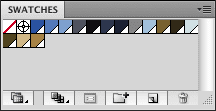
כמובן אפשר לבחור כלשהו מספר אחר של הצבעים. נוסף על כך ניתן לדגום בטפטפת צבעים בתמונה וליצור ככה ידנית את הפלטה. זה ייקח יותר זמן אבל בחירת הגוונית תהייה לא אוטומטית אלא על פי בחירת המשתמש.
אז נתחיל. מביאים תמונה לאילוסטרייטור:
עם סימון התמונה למעלה מופיעות פעולות שניתן לבצע איתה. בקרב האפשרויות מופיע כפתור Live Trace ולידו משולש קטן עם קביעות העקבה החייה השמורות. תבחרו, למשל, קביעה Color 16. היא תיצור על בסיס התמונה איור ווקטורי המשתמש בפלטה של 16 צבעים.
לאחר הפעולה חלונית השליטה למעלה משתנה כרגיל ומציגה פונקציות אחרות המתאימות כבר למצב הנוכחי. ביניהן מופיע לחצן שנקרה Tracing Options Dialog. לחצו עליו.
נפתחת תיבת שיחה עם אפשרויות העקבה:
תסמנו את תיבת הסימון Output to Swatches ותלחצו על מקש Trace. התוכנה יוצרת 16 דוגמיות הצבעים ושומרת אותם בחלונית Swatches.
כמובן אפשר לבחור כלשהו מספר אחר של הצבעים. נוסף על כך ניתן לדגום בטפטפת צבעים בתמונה וליצור ככה ידנית את הפלטה. זה ייקח יותר זמן אבל בחירת הגוונית תהייה לא אוטומטית אלא על פי בחירת המשתמש.
יום שישי, 12 בדצמבר 2008
כיצד לצבוע קו מקיף במעבר צבע באילוסטרייטור
אינדזיין מאפשרת צביעת קו מקיף במעבר הצבע אולם באילוסטרייטור זה בלתי אפשרי וחבל. אבל היא מאפשרת לעקוב את המקבלה.
שלב 1 - יוצרים מסלול וצובעים את המילוי שלו במעבר הצבע ואת קו המקיף שלו משאירים ללא עיצוב.

שלב 2 - קובעים למסלול זה אפקטEffect > Path > Offcet Path . אם, לדוגמה, צריכים קו בעובי 3 ממ' ההגדרה של Offcet Path אמורה להיות חצי מהעובי הנדרש - 1,5 ממ'.

השיטה עובדת עם צורות פתוחות. אם הצורה סגורה התוכנה תמלא אותה.

שהטריק יעבוד צריך לפתוח את הצורה. בכלי המספריים תלחצו פעם אחת על המסלול וכל הוא ימשיך להיראות כפריט סגור אך בפועל היה פתוח.

שלב 1 - יוצרים מסלול וצובעים את המילוי שלו במעבר הצבע ואת קו המקיף שלו משאירים ללא עיצוב.
שלב 2 - קובעים למסלול זה אפקט
השיטה עובדת עם צורות פתוחות. אם הצורה סגורה התוכנה תמלא אותה.
שהטריק יעבוד צריך לפתוח את הצורה. בכלי המספריים תלחצו פעם אחת על המסלול וכל הוא ימשיך להיראות כפריט סגור אך בפועל היה פתוח.
יום שני, 20 באוקטובר 2008
טפטפת
כלי הטפטפת הגיע לאילוסטרייטור ואינדזיין מפוטושופ. כאן הוא מתמחה בדגמות של מרכיבי העיצוב ובצירופם לפריט היעד. הכלי עובד פשוט: מסמנים את פריט היעד ולוחצים על פריט המקור בטפטפת ונתוני הפריט המודגם נעתקים לפריט היעד. עם מקש Option (חלונות - Alt) הפעולה נהפכת - העצם המסומן לא מקבל אלא מעניק את תכונותיו למודגם.
כך עוברות מפריט לפריט רק תכונות בסיסיות. לא מעותקים אפקטים, מרכיבי העיצוב רבים, הגדרות שקיפות ומצבי חפיפה. על אף ישנה אפשרות להפעיל אותם. בלחיצה כפולה על כלי הטפטפת נפתחת תיבת שיחה להגדרת הכלי:
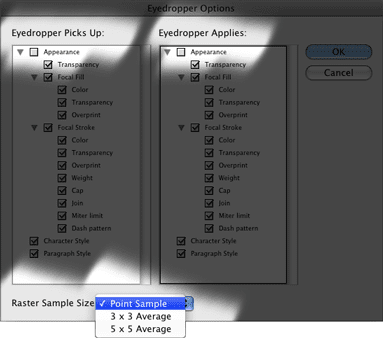
על מנת להפעיל את ההתייחסות למרכיבי העיצוב (Appearance) יש לשמן שתי תיבות הסימון העליונות בשם Appearance שתיהן.
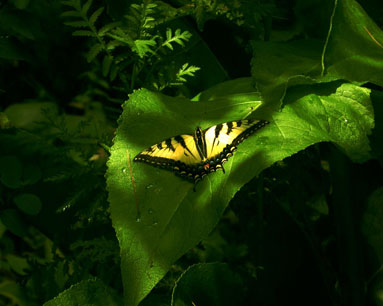
הכלי נותן גם לדגום צבעים מתמונות רסטר (פיקסלים) המיובאות. לְמָה זה טוב? זה מאפשר להביא תמונה ולהשתמש בה בתור לוח צבעים, פלטה. למשל:
בתחתית תיבת השיחה להגדרות הטפטפת מופיעה רשימה ניגללת Raster Sample Size. היא מאפשרת לנהל שיטת הדגמות בתמונות. מפני שכל פיקסל בתמונה שונה מהשני, כמו בפוטושופ, נוכל לקבוע דגמת ממוצה של 3x3 או 5x5 פיקסל. באילוסטרייטור דוגמים בתמונות עם Shift, אחרת לא יקרה דבר. באינדזיין - פשוט בלחיצה בלי שום Shift. אנא שימו לב שבאינדזיין דוגמים לא מהתמונה ישירות אלא מהתצוגה המקדימה שלה שהתוכנה יוצרת במיקום התמונה. בכל גרסאות קודמות ל-CS3 הצבע שמתקבל הוא RGB, אפילו אם התמונה הייתה ב-CMYK. באינדזיין CS3 זה סודר.
כלי הטפטפת מאפשר בנוסף להעתיק תכונות עיצוב מלל באותה שיטה המתוארת לעיל. באינדזיין הכלי, אחרי דגימה ראשונה, גם נהפך לכלי טפטפת-סימון-מלל ונותן להעניק את תכונות עיצוב הטקסט מספר פעמים בשיטת סימול המלל. תנסו את זה.
כך עוברות מפריט לפריט רק תכונות בסיסיות. לא מעותקים אפקטים, מרכיבי העיצוב רבים, הגדרות שקיפות ומצבי חפיפה. על אף ישנה אפשרות להפעיל אותם. בלחיצה כפולה על כלי הטפטפת נפתחת תיבת שיחה להגדרת הכלי:
על מנת להפעיל את ההתייחסות למרכיבי העיצוב (Appearance) יש לשמן שתי תיבות הסימון העליונות בשם Appearance שתיהן.
הכלי נותן גם לדגום צבעים מתמונות רסטר (פיקסלים) המיובאות. לְמָה זה טוב? זה מאפשר להביא תמונה ולהשתמש בה בתור לוח צבעים, פלטה. למשל:
בתחתית תיבת השיחה להגדרות הטפטפת מופיעה רשימה ניגללת Raster Sample Size. היא מאפשרת לנהל שיטת הדגמות בתמונות. מפני שכל פיקסל בתמונה שונה מהשני, כמו בפוטושופ, נוכל לקבוע דגמת ממוצה של 3x3 או 5x5 פיקסל. באילוסטרייטור דוגמים בתמונות עם Shift, אחרת לא יקרה דבר. באינדזיין - פשוט בלחיצה בלי שום Shift. אנא שימו לב שבאינדזיין דוגמים לא מהתמונה ישירות אלא מהתצוגה המקדימה שלה שהתוכנה יוצרת במיקום התמונה. בכל גרסאות קודמות ל-CS3 הצבע שמתקבל הוא RGB, אפילו אם התמונה הייתה ב-CMYK. באינדזיין CS3 זה סודר.
כלי הטפטפת מאפשר בנוסף להעתיק תכונות עיצוב מלל באותה שיטה המתוארת לעיל. באינדזיין הכלי, אחרי דגימה ראשונה, גם נהפך לכלי טפטפת-סימון-מלל ונותן להעניק את תכונות עיצוב הטקסט מספר פעמים בשיטת סימול המלל. תנסו את זה.
הירשם ל-
רשומות (Atom)


