חיפוש בבלוג ואתרים רלוונטיים: בעברית, אנגלית ורוסית

‏הצגת רשומות עם תוויות ייצוא וייבוא קבצים. הצג את כל הרשומות

יום חמישי, 15 ביולי 2010

קוראים דיגיטליים ועברית

אנחנו חיים בעידן חשוב ומעניין - אנחנו עדים למהפכה בהוצאה לאור - מעבר מספר מודפס אל ספר אלקטרוני. תופעה מסוג זה קורת פעם באלף-אלפיים שנה.

כרגיל בארץ נהוג לחשוב שבגלל חוסר בתמיכה בעברית שהוא בגלל מספר זהיר של דוברי העברית בעולם נצטרף אל המהפכה אחרונים. ב-7 ביולי, למשל, יצאה כתבה ב"הארץ" מאת גיא גרימלנד "קוראים מהר? השאירו את האייפד בצד" - מאמר מסקרן ביקר הודות למספר של תעתועים של מחבר הכתבה.

באינטרנט באותו יום הופיעו המון תגובות על "הסקר" של נילסן נורמן שלקח אנשים אשר רגילים לקרוא ספרים מודפסים אך לא כל-כך רגילים לקראו בקוראים אלקטרוניים כמו אייפד או קינדל. המסקנה שלו המקצועית: הקריאה בספרים דיגיטליים אטית יותר מקריאה בספר רגיל.

ePub-0.jpg

אל טענה זו גיא גרימלנד מ"הארץ" מוסיף עוד פסק: בקוראים דיגיטליים איננה תמיכה בעברית. יחד עם זאת קל מאוד ליצור ספר בעברית לפחות לאייפון שמשתמש באותה מערכת הפעלה שאייפד:

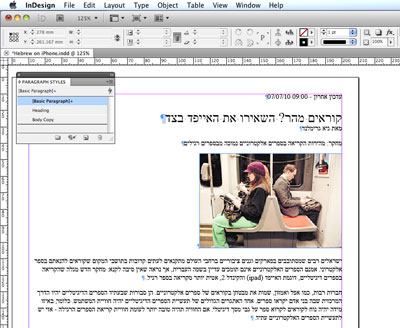
1. פתחתי אינדזיין CS5 והתעקתי במסמך חדש כתבתו "קוראים מהר? השאירו את האייפד בצד" של גיא גרימלנד. קישרתי טקסט לסגנונות מלל ושמתי פנימה, בתוך מסגרת המלל, תמונה.
ePub-1.jpg

2. באמצעות File > File Info הוספתי מידע על הכתבה:

ePub-2.png

3. יצרתי קובץ ePub באמצעות File > Export for > EPUB

4. שמתי אותו על האייפון שלי בעזרת iTunes. פתחתי תיבת דו-שיח Get Info של הקובץ והוספתי תמונת כריכה שהמאמר יראה יפה בתוכנת iBooks שתשמש לקריאת ה-ePub הנוצר.

ePub-3.png

5. התוצאה:

ePub-4.jpg


אינדזיין יודעת גם ליצור חומר אינטראקטיבי ב-PDF ו-SWF. למרות שרוב התכונות האינטראקטיביות נתמכות רק ב-SWF, שום דבר לא מפריע ליצור קובץ SWF באידזיין, בפלאש פרו או בפלאש קטליסט ולייבא אותו במסמך שיהפוך ל-PDF. למרות שאין תמיכה רשמית בעברית בפלאש קטליסט תנסו לכתוב ותראו ועברית יוצאת בסדר (לפחות במק).

אגף בארץ ישנה הוצאה לאור "מנדלי" (יכול להיות שיש עוד) שמייצרת ספרים אלקטרוניים בעברית.

יום שני, 15 במרץ 2010

איכות תצוגת תמונות באינדזיין

שיטת עבודה עם תמונות מיובאות באינדזיין שונה מאילוסטרייטור. אילוסטרייטור רק מציגה תמונות מקושרות בקבציה, לצד כך אינדזיין שומרת העתק באיכות נמוכה (Proxy - נציג) לתמונה בתוך הקובץ ומציגה אותו ולא את תמונה המקורית. זאת אגף אחת הסיבות למה קבצי אינדזיין יחסית כבדים. הנה כמה טיפים בהקשר לנציגי התמונות:

1. לפי ברירת מחדל איכות הנציגים נמוכה, מפוקסלת לצורך תצוגה מהירה יותר של התמונות. העברה לתצוגה באיכות גבוהה מאיטה רק תמונות כבדות, היא אינה מאיטה תמונות ווקטוריות (PDF או AI) או תמונות מרושתות קטנות (כנו בול בערך).

2. במקום כל פעם להעביר כל תמונה ווקטורית ידנית לתצוגה באיכות גבוהה באמצעות Object > Display Performance > High Quality ניתן לשנות העדפות של מצב התצוגה הבסיסי Typical Display. גשו להעדפות: InDesign > Preferences > Display Performance, את התכונה Vector Graphics תגדרו ל-High Resolution. כך כל פעם כשתמונה ווקטורים תשותל באינדזיין איה תוצג באיכות גבוהה אוטומטית.

Display-Performance-1.png

3. אם הסתבכתם וקבעתם הגדרות תצוגה פרטניות (ב-Object > Display Performance) ליותר מידי תמונות ורוצים לבטל אותם, יש להוריד את ההגדרות בפקודה אחת ללא צורך לעבור תמונה תמונה: תבטלו סימון כלשהו (ששום דבר לא יהיה מסומן) ותבחרו פקודה: View > Display Performance > Clear Object-Level Display Settings - כל תמונות תחזרו לאיכות תצוגה ברירת מחדל.

יום שלישי, 2 במרץ 2010

ייבוא באינדזיין: תמונות ממוזרות בתוך סמן טעון

באינדזיין במהלך היבוא ניתן לסמן לא רק אחת כמו באילוסטרייטור אלא מספר תמונות בעזרת מקש Shift או Command (חלונות: Ctrl). מופיע סמן טעון המאפשר למקם את התמונות אחת לאחר השנייה. מספר פעולות נוספות שניתן לבצע:

1. החל מגרסה CS3 התוכנה מציגה תמונות ממוזרות במשך הייבוא. כאשר מופיעה הסמן עם תמונה ממוזרת של קובץ ראשון בין המיובאים, באמצעות מקשי החצים שמאלה ימינה יש לעבור בין התמונות עד להגעה לזאת שצריך למקם קודם.

2. במידה ובסמן הטעון מופיעות תמונות מיותרות ניתן עם הופעת התמונה הממוזרת ללחוץ על מקש Escape והיא תרד מהסמן.

3. במקום למקם כל התמונה בנפרד ב-CS4 אפשר גם לשים את כל התמונות ביחד בצורת רשת.

place-1.png

יש ללחוץ בסמן הטעון על העמוד ולגרור בהחזקת מקשי Command+Shift (חלונות: Ctrl+Shift). מופיעה הרשת; יש להגביר או להוריד בה מספר שורות וטורים באמצעות מקשי החצים.

יום שני, 21 בספטמבר 2009

ייצוא מאילוסטרייטור לפורמט PSD בשכבות

אני, בתור פריק אילוסטרייטור, חושב שכל דבר אפשר לעשות בתוכנה רבת-עוצמה זו. אבל זה לא תמיד נכון. לפעמים צריך להיעזר בתותח כבד - פוטושופ.

כיצד להעביר פרויקט אילוסטרייטור לפוטושופ בשכבות?

כל אחד שניסה אי-פעם לנסות את זה יודע כי לעתים קרובות החומר נוחת בפוטושופ משוטח (בלי שכבות) או כמטע משוטח. יש שני דברים שאפשר לנקוט על מנת לשפר את התוצאה:

ב-RGB זה עובד טוב יותר

אפילו אם הקובץ שלכם הוא ב-CMYK ואתם צריכים אותו בפוטושופ ב-CMYK תהפכו את המסמך זמנית ל-RGB. יש לעשות זה לפני פעולת הייצוא: File > Document Color Mode > RGB Color. לאחר הייצוא פשוט תמירו בפוטושופ את הקובץ הנוצר ל-CMYK ובאילוסטרייטור תבטלו את פעולת ההמרה ל-RGB.

ai2psd-1.png


בתיבת שיחה לייצוא לפורמט פוטושופ באילוסטרייטור תבחרו את הרזולוציה הרצויה, את הפקודה Write Layers ושתי תיבות סימון הבאות. Preserve Text Editability תאפשר להפוך מלל של אילוסטרייטור לשכבות טקסט של פוטושופ (גם בעברית). Maximum Editability עוזרת להמיר מסכות עצמים של אילוסטרייטור למסכות שכבות של פוטושופ, להעביר גם גרופים, שקיפות ומצבי חפיפה כראוי.

אבל גם זה לא תמיד עובד. אפקטי אילוסטרייטור וכל שיטות מתקדמות שינויי עצמים לא רק לא יעברו לפוטושופ בתור שיטות מקבילות אלא יגרמו ברוב המקרים לשיטוח החומר בקובץ היעד. במקרה הזה יכול לעזור...

לפני הייצוא לשים כל פריט בשכבה נפרדת באילוסטרייטור

יש לסמן כל שכבה ובתפריט של החלונית Layers באילוסטרייטור לבחור פקודה Release to Layers (Sequence). הפעולה יוצרת בשכבה המסומנת לכל פריט תת-שכבה נפרדת ושמה אותו אל תוך תת-השכבה. השיטה הזו גורמת להפרדה לוגית יסודית יותר והמכובדת יותר על ידי פעולת הייצוא של אילוסטרייטור. התוצאה היא לא כל פעם מאה אחוז אך תמיד עוזרת מאוד. בפוטושופ רק נשאר לפרק גרופים מיותרים - לסדר את השכבות שהגיעו.

יום ראשון, 2 באוגוסט 2009

העברת קבצים מפורמט פריהנד לאילוסטרייטור ולהיפך

יש שתי שיטות להעביר פרויקט מפורמט פריהנד לאילוסטרייטור: טובה ולא כל-כך. הדרך הנכונה היא פשוט לפתוח קובץ פריהנד באילוסטרייטור. אילוסטרייטור CS3 ו-CS4 מאפשרות לפתוח קבצי פריהנד מגרסת 7 עד MX. אילוסטרייטור CS ו-CS2 פותחות קבצי פריהנד מגרסת 5 עד 9. בשיטה זה הפרויקט בדרך כלל עובר לאילוסטרייטור ממש חלק קרוב מאוד למקור: עם דוגמיות צבע, שכבות, תמונות, מלל חי, קווי עזר, סמלים, עמודים.

הדרך הלא נכונה היא לייצא מפריהנד קובץ אילוסטרייטור. פורמט מתקדם ביותר שפריהנד יודעת לייצא זה אילוסטרייטור 7 - הוכרזה בשנת 1997. הבעיה שבשיטה זו הפרויקט יכול להשתנות - מודול ששומר קבצי אילוסטרייטור בפריהנד עובד פחות טוב מאשר זה שפותח קבצי פריהנד באילוסטרייטור.

כמובן אם אתם משתמשים באילוסטרייטור CS4 עמודי פריהנד יעברו בהצלחה לעמודי אילוסטרייטור.

המרת פרויקט שנעשה באילוסטרייטור לפריהנד

זה יותר מסובך להעביר חומר מתוכנה מתקדמת למנוונת. הדרך הנכונה היא לשמור באילוסטרייטור קובץ בפורמט אילוסטרייטור 8 ואותו לפתוח בפריהנד. זו גרסה אחרונה אל התוכנה שהייתה מבוססת על PostScript, פורמטים של הגרסאות החדשות יותר מתבססים על PDF ולא יופתחו על ידי פריהנד. כמובן צריך לפשט (פעולות Expand) כל עצמים מורכבים שלא קיימים באילוסטרייטור 8 (או לסמוך על התוכנה שתעשה את זה היטב). גרסה זו תומכת רק בפריטים ווקטוריים פשוטים (ללא אפקטים ומרכיבי העיצוב), תמונות ומברשות.

קובץ בפורמט אילוסטרייטור 8 פריהנד תוכל לפתוח. לצערנו המציאות טוענת שלא תמיד. באילוסטרייטור CS3 ובחלק מהתקנות CS2 הייתה שגיאה (באג) - קבצים של גרסה 8 שנוצרו על-ידיהן לא נפתחים בפריהנד. קובץ אילוסטרייטור 3 כן נפתח אך זה לא פתרון ראוי כי פורמט אילוסטרייטור 3 ישן מאוד (הוכרז בשנת 1990), לא תומך כמעט בשום דבר.

ב-CS4 השגיאה פותרה אך עדיין המלל עובר במתארים (outlined) כנראה בגלל שינויים במנגנון טיפול במלל של אילוסטרייטור בגרסאות אחרונות. מי שעומד להמיר הרבה קבצי אילוסטרייטור לפורמט פריהנד צריך להצטייד באילוסטרייטור CS שנטולת כל בעיות אלו.

אני מקוה שהידע שלי עוזר לכם