חיפוש בבלוג ואתרים רלוונטיים: בעברית, אנגלית ורוסית

‏הצגת רשומות עם תוויות שכבות. הצג את כל הרשומות

יום שני, 15 בפברואר 2010

יצירתה של ערכת השכבות משלך עם פתיחת מסמך חדש באילוסטרייטור ובאינדזיין

שיטת עבודה נכונה באילוסטרייטור ובאינדזיין מתבססת על שימוש בשכבות. השכבות מאפשרות ליצור קומפוזיציות מורכבות יותר ולשלוט בהן בקלות. בקורסים שלי אני תמיד מתמקד על העבודה עם השכבות ומציע להשתמש לפחות בשתיים: בשכבת העבודה ובשכבת הרקע.

layers-set1.png

עם נעילתה של שכבת הרקע (והפריטים שלה) ניתן לסמן עצמים על שכבת העבודה ללא הפרעה של פריטי הרקע וחשש לשנות אותם בטעות. הנה שתי שיטות: אחת לאילוסטרייטור ונוספת לאינדזיין המאפשרות ליצור ערכה בסיסית של השכבות ממש בלחיצה אחת:

אילוסטרייטור

בתוכנה רבת-עוצמה זו ישנן Actions - הקלטת פעולות כמו בפוטושופ. פשוט תפתחו מסמך חדש ותקליטו מהלכי יצירה של ערכת השכבות. אחרת אפשר להוריד פעולה קיימת (שהוקלטה על-ידי) ולהתקינה באילוסטרייטור.

layers-set2.png

לאחר הורדת קובץ הפעולה יש לטעון אותה בחלונית Actions: פקודת Load Actions בתפריטה של החלונית.

אינדזיין

לאינדזיין נכתב סקריפט (על-ידי Manuel Hollert) היוצר ערכת השכבות אוטומטית עם יצירת קובץ חדש. שימוש בסקריפט:

1. תורידו את הסקריפט.

layers-set3.png

2. בארכיון תמצאו תיקיה בשם Automatic_Layer_Set_v1. תעתיקו אותה (חשוב: את התיקייה) במק אל:

HD/Users/[username]/Library/Preferences/Adobe InDesign/Version 6.0-ME/en_GB/Scripts/Startup Scripts/


בחלונות:
C:\Documents and Settings\[username]\Application Data\Adobe\InDesign\Version 6.0\en_US\Scripts\Startup Scripts\


אם תיקיית Startup Scripts אינה קיימת יש ליצור אותה!

3. תפעילו מחדש את אינדזיין. הסקריפט יעלה עם פתיחת התוכנה. אין צורך להפעיל אותו ידנית מחלונית Scripts באינדזיין, הוא גם לא יופיע שם. תפתחו קובץ חדש, התוכנה תציע לכם לבחור אחת מהערכות השכבות:
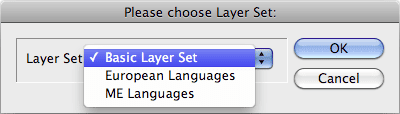
layers-set4.png

שימו לב שבתיקיית Automatic_Layer_Set_v1 ישנם שני קבצי TXT. כל קובץ קובע ערכת שכבות נפרדת. תוכלו ליצור ולהוסיף לתיקיה קבצים חדשים או לשנות את רשימות השכבות בקיימים.

יום שני, 6 ביולי 2009

שניים מיתרונות רבים של אילוסטרייטור בעיצוב איקונים

יתרון מספר אחד

פעולת Scale Strokes & Effects קטנה אך מועילה מאוד. היא חייה בתפריט של חלונית Transform. כשהפעולה מופעלת עובי קו של הפריט משתנה בהתאם לגודל הפריט. כפי שזה נובע משמה הפעולה משפיעה גם על האפקטים. כך אם יש לנו עצם עם אפקט תלת-ממדי למשל וצריך להקטין אותן הפעלת Scale Strokes & Effects תאפשר להשפיע גם על עוצמת האפטק והאפקט יוקטן בפרופורציה ובהתאם לפריט.

יחד עם זאת לא תמיד צריכים את זה. לדוגמה ניתן איקון עם קו מתאר כפול שסביבו. צריך להגדיל את האיקון אך ככה שעובי של הקו המקיף לא ישתנה וישמור על אותו קנה מידה.

בדוגמה הבאה ניתן לראות שעובי של קו המקיף לא השתנה עם שינוי גודלו האיקון.

Scale-Strokes-and-Effects-3.png


יתרון מספר שתיים

רוב היתרונות של אילוסטרייטור בעיצוב איקונות נובעים מעובדה שהאיקונים נוצרים בתוכנה ווקטורית המאפשרת לעשות שינויים (להגדיל, להקטין, לסובב) עד בלי סוף.

בדוגמה הבאה אתם רואים איקון שעיצבתי קטן והגדלתי בהמשך. איכותו לא נפגעה, נשאר רק לפרט אותו, להוסיף פרטים.

Scale-Strokes-and-Effects-2.png

כידוע פוטושופ ניתן להוסיף אפקטים לשכבות. אפשר לעשות זה גם באילוסטרייטור. רק בתוכנה רבת-עוצמה זו השכבה זה דבר כללי יותר, כמו תיקיה בפוטושופ. רק לתיקיות פוטושופ אי-אפשר להעניק אפקטים. כך כל פריט באילוסטרייטור שנכנס לשכבה מיד מושפע ממרכיבי העיצוב ואפקטים של השכבה עצמה בלי שום פעולות נוספות.

על מנת להוסיף קו מתאר כפול כמו באיקון הדוגמה:

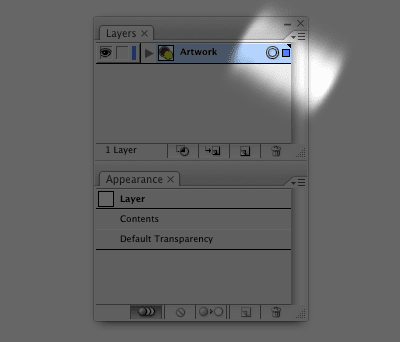
1. יש ללחוץ על העיגול שמופיע מול שם השכבה בחלונית Layers,
2. בחלונית Appearance ע"י הלחצן השמאלי התחתון להוסיף שני קווי מתאר,
3. לגרור אותם מתחת לשורה בשם Contents שמייצגת תוכן של השכבה. כך קווי המתאר יופיעו תחת כל פריטי השכבה ויותאמו אוטומטית לצורות.

Scale-Strokes-and-Effects-1.png


כמובן לקווי מתאר אלה כמו לכל מרכיב העיצוב בתוכנה ניתן לשייך שקיפות חלקית, מצבי חפיפה, אפקטים - אין סוף לאפשרויות לעיצוב איקונים וממשקי משתמש באילוסטרייטור.

יום שני, 1 ביוני 2009

שימוש בשכבות לא מודפסות

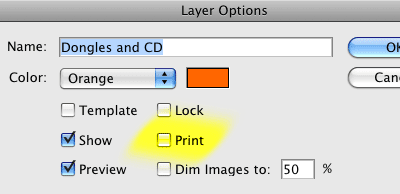
באילוסטרייטור מזמן ניתן ליצור לשכבה שלא תודפס. למשל אנחנו צריכים להמחיש משהו ללקוח אך ככה שזה לא ייצא בדפוס בטעות. הדרך היא לשים את ההמחשה על שכבה נפרדת, ללחוץ עליה פעמים ולבטל סימון בתיבת סימון Print.

Nonprinting-2.png


בדוגמה למטה מופיע פרויקט עיצוב של ארבעה אריזות. ברצוני להציג ללקוח מיקום של המוצר (בחלק העליון) ושל התקליטור עם תוכנות תמיכה (למטה). אבל אני לא צריך שהם ייצאו בדפוס לכן מסדר אותם בשכבה Dongles and CD. השם שלה מוצג בכתב נטוי זה אומר שהיא לא מודפסת.

Nonprinting-1.png


באינדזיין גם ניתן לעשות כזה דבר אבל רק מגרסה CS3.

Nonprinting-4.png


למשל ניתן קטלוג שצריך לחדש כל שנה. הלקוח יוצר את קטלוג השנה על בסיס הקודם. בקטלוג לכל מוצר מוקשד דף נפרד. במשך הוספה והורדת העמודים הלקוח רוצה לדעת מספר של העמוד בקטלוג של אשתקד אם העמוד היה בו. בתמונה למטה רואים את מספר העמוד האוטומטי בעיגול (42) ומספר אדום גדול (34) שנמצא על שכבה Old numbering שלא תודפס.

Nonprinting-3.png


בייצאו או הדפסת קובץ עם שכבות לא מודפסות יש לכבד את התכונה להתעלם ממנה. להתעלם כי כל עוד שולחים סקיצות ללקוח הוא כן צריך לראות את תוכן השכבות שלא מודפסות. לכן בעת הייצאו או ההדפסה ניתן באילוסטרייטור ואינדזיין להגדיר הוצאת Visible Layers במקום Visible & Printable Layers.

Nonprinting-6.png


באינדזיין בנוסף יש לאסור הוצאת פריט על ידי הגדרת תכונה Nonprinting. אפשרות זו הייתה קיימת באינדזיין תמיד. יש לסמן פריט ולקבוע לו תכונת Nonprinting בחלונית Attributes.

Nonprinting-5.png


במצב תצוגת צבע רוכב (Overprint) בשתי התוכנות פריטים לא מודפסים נעלמים. באינדזיין הם נעלמים גם עם הפעלת מצב תצוגה Preview (על ידי לחיצה על מקש W).

יום שבת, 6 בדצמבר 2008

פרטי שימוש במרכיבי העיצוב באילוסטרייטור

לכל מי שלפחות קצת נגע באילוסטרייטור ידוע שבחונית מרכיבי העיצוב (Appearance) מנהלים אפקטים. למשתמשים מתקדמים יותר, אני מקווה, גם לא צריך להוכיח שלא כדאי לזלזל בכלי רבת עוצמה זה. היום אגלה שני טריקים קטנים שיעזרו בעבודה.

קיצורי דרך
כאשר רוצים להוסיף עוד מרכיב העיצוב: מילוי נוסף או קו מקיף לפריט לוחצים על לחצן Duplicate Selected Item אשר השני משמאל בתחתית החלונית. כפי שנובע משמו הוא משכפל מרכיב העיצוב (מילוי או קו מקיף) ומשכפלו עם כל תכונותיו שיש: אפקטים, מצבי חפיפה ואחוז השקיפות. אבל אנחנו לא תמיד צריכים את זה. יתר על כך - אנחנו בדרך כלל יוצרים עוד מרכיב העיצוב בשביל לעשות אותו שונה מהקודמים. ב-CS4 סוף-סוף הוסיפו שני לחצנים נוספים בתחתית החלונית המאפשרים ליצור עוד מילוי או קו מקיף נוספים. אמנם גם למשתמשי CS3, CS2, CS כמו כן גרסאות 10 ו-9 יש פתרון. והוא פשוט:

להוספה מהירה של מילוי נוסף ללא תכונות (רק צבע) יש ללחוץ Command (Ctrl) + /

להוספה מהירה של קו מקיף נוסף ללא תכונות (רק צבע ועובי הקו ) יש ללחוץ Command + Option (Ctrl+Alt) + /

קבוצות קבועות (גרופים), מלל חי ושכבות
כשמסמנים קבוצה קבועה רואים בחלונית Appearance שאין לה שום מרכיבי העיצוב. על מנת להוסיף לה קווים מקיפים ומילויים יש להשתמש בקיצורי דרך המתוארים מעלה או להשתמש בפקודות מתפריט החלונית.

appearance1-1.png


שימו לב כי אפשר להזיז את מרכיבי עיצוב הקבוצה מתחת או מעל ה-Contents. כך אם תקבעו קו מקיף עבה ותזיזו אותו תחת ה-Contents הקו המקיף יופיע סביב כל פריטי הקבוצה.

appearance1-2.png


כמובן ניתן להעניק אפקטים, שקיפות או מצבי חפיפה גם לאובייקטים מסוג זה. באותה שיטה זה עובד גם עם מלל חי. לדוגמה זו דרך לשייך קו מקיף לטקסט בלי שהקו יעלה על האותיות.

עם שכבות זה עובד באותה שיטה. כך כל פריט שנכנס לשכבה מיד מקבל נגיד קו מקיף מתחתיו. על מנת לגשת לשינוי של מרכיבי העיצוב של השכבה יש ללחוץ על עיגול שמופיע בצד ימין משמה.

appearance1-3.png

יום שבת, 22 בנובמבר 2008

Paste Remembers Layers

אחד היתרונות המהותיים של אילוסטרייטור ואינדזיין זה עבודה עם שכבות. בניגוד לפריהנד בתוכנות אלו נהוג להשתמש בשכבות והן מאפשרות לעבוד מהר יותר וליצור קומפוזיציות מורכבות יותר מאשר בפריהנד.

ההמלצה לעבוד לפחות בשתי שכבות (בדרך כלל): שכבת הרקע לכל מה עשוי לשבת ברקע והיא נעולה רוב הזמן, ושכבת העבודה הנועדת לרוב הפריטים בעיצוב. כמובן מידי פעם מעצב צריך להעביר או להעתיק מספר הפריטים היושבים בשכבות שונות מעמוד לעמוד או מקובץ לקובץ אחר. מי שעובד בשכבות זקוק בשיטה שתאפשר לו להעביר או להעתיק את הפריטים בשמירה על הסידור שלהם בשכבות.

על מנת לשמור על סידור העצמים בשכבות בפעולת העתקה וצירוף יש לפני הצירוף להפעיל פונקציה Paste Remembers Layers שנמצאת בתפריט חלונית Layers. שימו לב כי הפונקציה תפעל עד שלא תבטלו אותה, היא לא חד-פעמית.

אני מקוה שהידע שלי עוזר לכם