חיפוש בבלוג ואתרים רלוונטיים: בעברית, אנגלית ורוסית

‏הצגת רשומות עם תוויות Scripts. הצג את כל הרשומות

יום שני, 15 בפברואר 2010

יצירתה של ערכת השכבות משלך עם פתיחת מסמך חדש באילוסטרייטור ובאינדזיין

שיטת עבודה נכונה באילוסטרייטור ובאינדזיין מתבססת על שימוש בשכבות. השכבות מאפשרות ליצור קומפוזיציות מורכבות יותר ולשלוט בהן בקלות. בקורסים שלי אני תמיד מתמקד על העבודה עם השכבות ומציע להשתמש לפחות בשתיים: בשכבת העבודה ובשכבת הרקע.

layers-set1.png

עם נעילתה של שכבת הרקע (והפריטים שלה) ניתן לסמן עצמים על שכבת העבודה ללא הפרעה של פריטי הרקע וחשש לשנות אותם בטעות. הנה שתי שיטות: אחת לאילוסטרייטור ונוספת לאינדזיין המאפשרות ליצור ערכה בסיסית של השכבות ממש בלחיצה אחת:

אילוסטרייטור

בתוכנה רבת-עוצמה זו ישנן Actions - הקלטת פעולות כמו בפוטושופ. פשוט תפתחו מסמך חדש ותקליטו מהלכי יצירה של ערכת השכבות. אחרת אפשר להוריד פעולה קיימת (שהוקלטה על-ידי) ולהתקינה באילוסטרייטור.

layers-set2.png

לאחר הורדת קובץ הפעולה יש לטעון אותה בחלונית Actions: פקודת Load Actions בתפריטה של החלונית.

אינדזיין

לאינדזיין נכתב סקריפט (על-ידי Manuel Hollert) היוצר ערכת השכבות אוטומטית עם יצירת קובץ חדש. שימוש בסקריפט:

1. תורידו את הסקריפט.

layers-set3.png

2. בארכיון תמצאו תיקיה בשם Automatic_Layer_Set_v1. תעתיקו אותה (חשוב: את התיקייה) במק אל:

HD/Users/[username]/Library/Preferences/Adobe InDesign/Version 6.0-ME/en_GB/Scripts/Startup Scripts/


בחלונות:
C:\Documents and Settings\[username]\Application Data\Adobe\InDesign\Version 6.0\en_US\Scripts\Startup Scripts\


אם תיקיית Startup Scripts אינה קיימת יש ליצור אותה!

3. תפעילו מחדש את אינדזיין. הסקריפט יעלה עם פתיחת התוכנה. אין צורך להפעיל אותו ידנית מחלונית Scripts באינדזיין, הוא גם לא יופיע שם. תפתחו קובץ חדש, התוכנה תציע לכם לבחור אחת מהערכות השכבות:
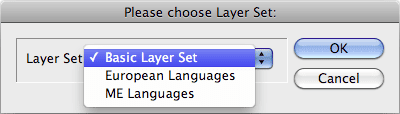
layers-set4.png

שימו לב שבתיקיית Automatic_Layer_Set_v1 ישנם שני קבצי TXT. כל קובץ קובע ערכת שכבות נפרדת. תוכלו ליצור ולהוסיף לתיקיה קבצים חדשים או לשנות את רשימות השכבות בקיימים.

יום ראשון, 8 בנובמבר 2009

מספור רץ באינדזיין באמצעות Data Merge

איך למספר כרטיסים כאשר כל כרטיס אמור לקבל מספר שונה? - באמצעות מיזוג נתונים (Data Merge). אבל את מספרים למספר רץ נצטרך להכין ב-Exel.

Stanislav Antos כתב סקריפט שימושי בשם Indys Number Generator המאפשר ליצור את המספרים בלי לעזוב את אינדזיין. את התוצאה אפשר למקם בקובץ אינדזיין או לשמור בקובץ CSV לשימוש בהמשך בחלונית מיזוג הנתונים.

data-merge-1.png


יש להודיד את הסקריפט ולהתקין. ההתקנה באינדזיין פשוטה מאוד:

1. יש לפתוח חלונית Scripts, היא נמצאת בתפריט Window > Automation. כאן ניתן למצוא גם את החלונית Data Merge.

2. לסמן תיקית User ובתפריט החונית Scripts לבחור Reveal in Finder (חלונות: Reveal in Explorer). התוכנה תפתח תיקיה במחשב בשם Scripts הכוללת תיקית Scripts Panel.

data-metge-script.png

3. לתיקית Scripts Panel יש לשים סקריפט IndysNumberGenerator.jsxbin שניתן להוריד באתר של סטאניסאב אנטוס.

על שימוש במיזוג נתונים אפשר ללמוד בסדרת מאמרים בבלוג InDesign Secrets: Automating Data Handling: פרק 1, פרק 2, פרק 3.

יום ראשון, 19 באוקטובר 2008

Scripts

כל מי שהתעניין כבר יודע שמרבית מתוספים (Plug-ins) נוספים לאילוסטרייטור עולים כסף ולפעמים לא מעט. דרך קלה יותר להרכיב פונקציונליות של אילוסטרייטור היא שימוש בסקריפטים (Scripts). להלן שני קישורים לאתרים המאפשרים להוריד בחינם סקריפטים והסברים מה הם עושים:

10 Free and Extremely Useful Illustrator Scripts

Kelso Cartography

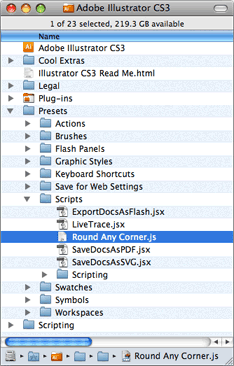
על מנת להתקין את הסקריפטים יש פשוט לשים אותם לתיקית תוכנת אילוסטרייטור: Adobe Illustrator CS3 > Presets> Scripts

008-1.png


גישה לסקריפטים בממשק אילוסטרייטור: File > Scripts

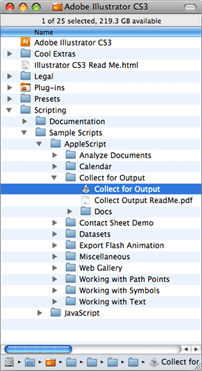
בנוסף שימו לב שאדובי מספקת מספר סקריפטים לדוגמה. חלק מהם בפורמט Apple Script ועובדים רק במקינטוש וחלק בפורמט JavaScript. גישה אליהם:

008-2.png


כמובן יש להתקין את הסקריפטים לדוגמה שרוצים להשתמש על פי השיטה המתוארת לעיל.

יותר קישורים לתוספי אילוסטרייטור ואינדזיין ניתן למצוא באתר שלי.

אני מקוה שהידע שלי עוזר לכם