חיפוש בבלוג ואתרים רלוונטיים: בעברית, אנגלית ורוסית

‏הצגת רשומות עם תוויות פתרון בעיות. הצג את כל הרשומות

יום רביעי, 6 בינואר 2010

הפעלה של החלקת פונטים במסך לא מאת Apple

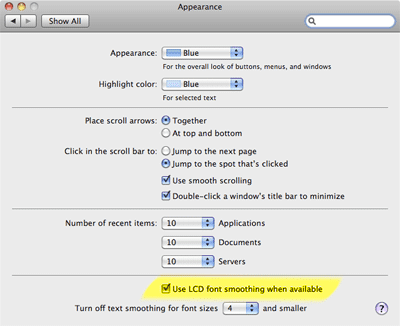
בגרסאות קודמות של Mac OS X, בהעדפות של המערכת > Appearance היו מספר שיטות להחלקת פונטים (Font Smoosing). ב-Snow Leopard אפל החליטה להשאיר רק פונקציה אחת: Use LCD font smoothing when avaliable. הגדרת LCD smoothing מתאימה למסכים שטוחים. הבעיה שהמסכים השטוחים כאן הם בעיקר מסכי אפל. דגמים רבים של יצרנים אחרים (כגון: Dell, HP, Sumsung וכו') מזוהים כמסכי שפופרת (CRT) ואז החלקת פונטים מתבצעת לא ממש יפה.

font-smoothing.png

ניתן לגרום ל-Snow Leopard כן להשתמש בהחלקת LCD גם במסכים לא של אפל באמצעות פקודת מסוף. תפתחו תוכנת Terminal הנמצאת ב-Applications/Utilities. בשורת פקודות תזינו:

defaults -currentHost write -globalDomain AppleFontSmoothing -int 2

הספרה בפקודה זו קובעת אופציה Medium - Best for Flat Panel. בנוסף ניתן להשתמש בספרת 1 השווה ל-Light smoothing וב-3 השווה ל-Strong smoothing.

יום שבת, 12 בדצמבר 2009

Convert All Text to Outlines: כיצד להמיר בקלות כל טקסטים לקווי מתאר?

המרת מלל לקווי מתאר (שנקראת בפריהנד Convert to Paths) משמשת לעתים לפתרון בעיות עם הטמעת פונטים. כשהתוכנה לא מסוגלת להטמיע פונט בקובץ PDF או PostScript ההיפוך לקווי מתאר של המלל מאפשר להיפתר מהבעיה. לדעתי זה פתרון אחרון כי אותיות המלל שהפכו להיות קווי מתאר מודפסות שמות יותר ואלפי עצמים ווקטוריים שנוצרים מכבידים על הקובץ.

אולם אם אין ברירה עושים את זה. כידוע באינדזיין МЕ ישנו באג - כשהופכים מלל לקווי מתאר התוכנה משאירה תחת התוצאה את הטקסט המקורי. האמת אף פעם לא הגעתי לצורך לעשות Create Outlines למלל באילוסטרייטור ואינדזיין לצורך לעקוב את בעית ההטמעה כי הכל תמיד היה נסגר בסדר אבל הינה הפתרון למקרה ואתם תצטרכו את זה.

המרת מלל לקווי מתאר אוטומטי

השיטה מתבססת על שימוש בשיטוח שקיפות (Flattening). במשך השיטוח כל פריטים מורכבים עוברים המרה לפריטים פשוטים. סיפרתי על השיטוח ברשומה על סוגים של קבצי PDF. במשך השיטוח אילוסטרייטור ואינדזיין יכולות להמיר כל טקסטים לקווי מתאר אוטומטית. שימו לב - זה אפשרי רק כשסוגרים קובץ PostScript או PDF 1.3. תנאי חשוב נוסף - ההמרה מתבצעת רק על עמודים המכילים פריטים מורכבים (הנושאים אפקטים או שקיפות, ממצבי חפיפה, קבצי PSD עם שקיפות).

מרשם הרופא

במידה ואין פריטים מורכבים על העמודים תשימו פריט כזה על הדף או הדפים באילוסטרייטור, באינדזיין שווה לשקול למקם אותו על דפי האב. תשימו למשל מלבן לבן קטן שקוף לחלוטין בפינה:

outlines-1.png

שימוש בקביעות שיטוח

בתיבת שיחה להדפסה וגם בחלונות שמירת קבצי PDF באילוסטרייטור ובאינדזיין, במדור Advanced ניתן לבחור Transparency Flatter Preset. המשתמשים בדרך כלל בוחרים ב-High Resolution כי כשהתוכנה מפרקת פריטים מורכבים וצריכה ליצור תמונות במקום אפקטים (לדוגמה במקום צל) היא תקבע להן רזולוציה גבוהה. בשלב הבאה, לאחר ששמתם פריט שקוף על הדף, צריך ליצור קביעת השיטוח חדשה משלכם.

יצירת קביעת השיטוח חדשה

באינדזיין ובאילוסטרייטור השיטה זהה. גשו ל-Edit > Transparency Flattener Presets. בחלון הנפתח תבחרו קביעה מובנת בשם [High Resolution] שאנחנו כבר מכירים - כך את החדשה תווצר על בסיס הקביעה הזו. תקראו לה בשם הגיוני, למשל Create Outlines.

outlines-2.png

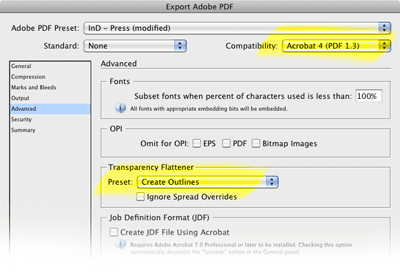
כשתצטרכו לייצא את המסמך ל-PDF, לסגור PostScript או להדפיס יש בחלון הדפסה או ייצוא, במדור Advanced לבחור ברשימה הנגללת Transparency Flatter Preset את הקביעה שעשיתם. בסגירת PDF ישירות מהתוכנות הפונקציה תהיה נגישה אך ורק כשבוחרים תאימות ל-Acrobat 4 (PDF 1.3)

outlines-4.png

חשוב לציין כי המלל הופך לקווי מתאר רק ב-PDF או PostScript, הוא לא נפגע בקובץ מקורי.

יום ראשון, 12 ביולי 2009

ייעוץ חינם לסטודנטים

כשאתה לומד אילוסטרייטור או אינדזיין תמיד חשוב שיהיה מישהו שאפשר לשאול. מישהו עם ניסיון רב וידע עמוק, כי לפעמים אפשר להיתקע דבר קטן ולבזבז שעות בחיפוש תשובה לבד.

שירותי הדרכה זה עסק בשבילי, אך אני מוכן להעניק לכל סטודנט שלומד תוכנות וטכנולוגיות ההתמחות שלי בכל בית ספר, מכללה או מרכז הדרכה ייעוץ טלפוני אחד חינם.

הנושאים:
- שימוש באילוסטרייטור ואינדזיין
- הכנת PDF והבאה לדפוס
- עיצוב איקונים באילוסטרייטור וממשקי משתמש באילוסטרייטור ואינדזיין

תתקשרו: 054-5277575

עדיף להתקשר בצהריים ולא בשבת.

יום שני, 22 ביוני 2009

תנצלו את כליכם - אלוסטרייטור ואינדזיין

זה פשוט מאוד - ככל אתה יודע את הכלי שלך טוב יותר אתה מצליך לעשות אותו דבר בפחות זמן, ליצור עיצוב מעניין יותר, להטיל עבודה שחורה על המחשב.

מחשב צריך לעבוד - בן אדם לחשוב

שווה פעם אחת להשקיע וללמוד אילוסטרייטור ואינדזיין לעומק ולחסוך שעות, ימים ושבועות עבודה על העבודה השחורה. תרגישו שיש המון דברים ופעולות שניתן לעשות מהר ויעיל יותר.

תלמדו כל סודות של דפי אב, סגנונות מלל, טבלאות, אובייקטים באינדזיין ותראו שבזמן שנשאר אפשר לא רק לשתות כוס קפה אלא לבצע פרויקט נוסף!

איקונים שמעצבים באילוסטרייטור הם ווקטוריים. זאת אומרת שניתן לשנות אותם, להגדיל, להקטין עד בלי סוף. אילוסטרייטור מסיבה שהיא תוכנה ווקטורית מאפשרת לעצב את האיקונים מהר יותר מאשר בפוטושופ. מי שעובד מהר יותר - מרוויח יותר.

אילוסטרייטור מתאימה טוב מאוד, טוב יותר מפוטושופ לעיצוב אתרים. סגנונות מלל וגרפיקה מסתנכרנים, סמלים, ריבוי עמודים, צבעים גלובליים - כל זה קיים באילוסטרייטור ולא קיים בפוטושופ. כל זה מאפשר לעצב אתר מרשים יותר במהותית פחות זמן.

ידעתם שיש גם Pixel Art - אמנות פיקסלים באילוסטרייטור? שלוש שיטות. שמעתם שיש דפי אב באילוסטרייטור?

שגר ושכח

עולם הדפוס משתנה אבל לא כל כך מהר. יש טעם פעם אחת ללמוד לסגור קבצי PDF ולחסוך כל טעויות בשנים הבאות רבות. את השנים האלו חוסכות שעתיים של לימודים.

אני מזמין כל מי שרוצה להיות יעיל יותר לקורסים שלי - 054-5277575

יום ראשון, 19 באפריל 2009

סדנה בקוויקסופט: אינטגרציה בין אילוסטרייטור ואינדזיין CS4

אני מזמין את הקהל הרחב לסדנה שלי בחברת קוויקסופט, נציגת אדובי בישראל. הסדנה עוסקת בעבודה עם אילוסטרייטור ואינדיזיין - שיטות עבודה והאינטגרציה ביניהן.
ההדגמה תתבצע עם התוכנות בגרסת CS4.

נושאי הסדנה:

- הסבר כללי: כיצד קובעים האם לבצע את הפרוייקט באילוסטרייטור או באינדיזיין.
- העברת חומר מאילוסטרייטור לאינדיזיין ולהיפך.
- העברת צבעים של פרוייקט ספציפי בין אילוסטרייטור ואינדיזיין.
- פתיחת קבצי פריהנד באילוסטרייטור והעברת תוכן מאילוסטרייטור לפריהנד.
- שחרור תמונות מוטמעות בקבצי אילוסטרייטור.
- הכנת תוכן באילוסטרייטור לשימוש בפלאש ופלקס.
- הכנת תוכן באינדזיין לשימוש בפלאש.
- העברת פרוייקט מאילוסטרייטור לפוטושופ עם שמירה על שכבות.
- שמירת קבצי JPEG ו-TIFF לשימוש באילוסטרייטור ואינדזיין.

לסדנה זו 2 מועדים: 14.5.09 וכן 21.5.09
והיא מתקיימת בין השעות 9:00-12:30 בבוקר בבית קוויקסופט, רח' התדהר 16, רעננה.

מספר המקומות מוגבל.

הסדנה אינה כרוכה בתשלום.

יום ראשון, 29 במרץ 2009

האם פרופיל sRGB טוב ליהודים?

מסכים מציגים צבעים שונה. היום הבעיה לא כזה רציני אך כולנו זוכרים שבשנות התשעים הבדל בתצוגת הצבע היה לפעמים עצום. בעולם מקצועי פתרו את הבעיה בעזרת הטמעת שימוש בפרופילי צבע. עם היתרונות שלהם הפרופילים מגדילים, לעתים מהותית, את גודלם הקבצים כך הפתרון לא כל-כך מתאים לווב.

חוץ מ-Safety Web Colors של חברת Netscape ניסו לפתור את הבעיה באינטרנט גם חברות מיקרוסופט ו-HP. הן פתחו פרופיל צבע אוניברסלי בשם sRGB שהיה מתאר תווך צבעים של מסכי PC של שנות התשעים. רוב המסכים של אז היו מאוד מוגבלים מבחינה טכנית ולא היו מציגים כל גווני RGB. מצב זה היה נקלט ב-sRGB. לאומת זאת מסכים מודרניים משמעותית יותר משוכללים. אז מה הסיבה להשתמש בפרופיל sRGB היום? אין סיבה.

מי שעובד בחלונות קודם כל צריך להחליף אותו לפרופיל המסך שלו או לפרופיל Adobe RGB (1998) אם לא הצליח למצוא את פרופיל מסכו או ליצור אותו. אחר-כך תשנו הגדרות פרופיל הצבע בתוכנות אדובי: אילוסטרייטור, פוטושופ, אינדזיין ואקרובט.

שלב אחרון - צריך לבטל שימוש ב-sRGB בחלון File > Save for Web and Devices

באילוסטרייטור וגרסאות קודמות של פוטושופ הפעולה נמצאת בתפריט החלון:

sRGB-1.png


בפוטושופ CS4 היא נמצאת על פני החלון:

sRGB-2.png


אם תכיילו את התוכנות שלכם ותעברו לשימוש בפרופיל מתאים יותר מאשר sRGB ויחד עם זאת לא תבטלו שימוש בפעולת Convert to sRGB בחלון Save for Web and Devices תקבלו סטייה בצבעים.

יום שבת, 28 בפברואר 2009

JPEG - הוראות המשחק

אחד סוגי הקבצים שמחליפים פורמט EPS זה JPEG. בארץ התרגלו לפחד ממנו, חושבים שהוא פוגע באיכות הקבצים ולא מתאים לדפוס. אז כל זה לא נכון, לפחות לא בדיוק נכון. צריך רק לדעת כיצד לשמור JPEGים, מתי להשתמש בו ומתי לא.

פורמט JPEG נחשב חדש, הוא הופיע לא בשנות השמונים כמו רוב הפורמטים הנפוצים אלא רק בשנת 95. JPEG פותח על פי הזמנתה של Joint Photographic Expert Group (JPEG) - אגודת צלמים אמריקניים. אז הייתה בעיה מהותית - שום סוג קבצים גרפיים לא היה דוחס תמונות צילום היטב. הן כולן היו כבדות ושנות ה-80 וה-90, בעידן הדיסקטים, זה היה חשוב במיוחד.

JPEG הצליח לפתור את הבעיה. צילומים (או תמונות שבנויות ממעברים) נדחסים פי עשר. אבל JPEG דוחס טוב רק תמונות צילום. בסכמות, שרטוטים ולוגוים - חומר מלאכותי - הוא פוגע בלי לדחוס כראוי. לכן כלל ראשון - לא לשמור ב-JPEG לוגוים ודברים מלאכותיים אחרים. במקום JPEG, בעניין זה, לצורכי הדפוס עדיף להשתמש ב-TIFF עם דחיסה LZW, לצורכי האינטרנט - ב-PNG.

JPEG תומך ב-CMYK הודות לאדובי שפיתחה את התמיכה. אני מוציא הפקות דפוס הכוללות תמונות JPEG CMYK ו-Grayscale משנות ה-90 ואף פעם לא היו בעיות.

דעה נפוצה שקובץ JPEG ב-CMYK כבד יותר מאותו קובץ ב-RGB וב-Grayscale קל יותר - היא השליה המונית. כשקובץ JPEG נשמר, לא משנה מבחינת משקלו מה היה סוג הצבע שלו, כי הוא תמיד עובר המרה לחלל הצבע YCbCr. סוג זה מבוסס על שלושה ערוצים: ערוץ אחד (Y) לסולם גווני אפור (בהירות), ערוץ שני (Cb) נועד לשמור מעבר צבעים בתמונה מכחול לצהוב וערוץ Cr שומר מעבר מאדום לירוק.

עין של בן אדם רגישה יותר למידע על הבהירות ופחות על הצבע. לכן תוך כדאי הדחיסה תוכנה מורידה אינפורמציה בעיקר בערוצי הצבע ופחות או בכלל לא מהערוץ Y. במהלך הדחיסה התוכנה מחלקת את התמונה לריבועים של 8x8 פיקסל, היא שומרת לא את הפיקסלים עצמם אלא מעברי צבעים בתוך כל ריבוע. ככל הדחיסה חזקה יותר יותר מידע על הצבע יורד על מנת לפשט את המעברים. זו הסיבה למה JPEG דחוס מידי, מה שנקרא מעוך, מציג סטייה בצבעים, מופיע עליו מרקם של ריבועים ורעש פיקסלים במקומות שטוחים.

שמירת קבצי JPEG
ישנו כלל פשוט - קובץ גדול (הנמדד בפיקסלים) ניתן לדחוס חזר יותר והוא לא מאבד באיכותו בכל זאת. מאבד כמובן, אך בקטנה, לא רואים את זה. נגיד קובץ בגודל 1500x1000 פיקסל (שהוא בדפוס ברזולוציה 350 dpi ייצא כ-10x7 סמ') ניתן לדחוס באיכות 10 או 8 (בסולם של 12) ולא תראו הבדל לבין קובץ מודפס שנדחס על 12 או לא דחוס בכלל. וההבדל במשקל הוא משמעותי. קבצים גדולים יותר למשל בגודל של A4 וברזולוציה 350 dpi אפשר לדחוס אפילו על 6, אבל לא פחות מזה.

תמונות ממש קטנות (כמו 100x100 px) דוחסים על 12 או לא שומרים אותן ב-JPEG אלא ב-TIFF. חשוב להבין שמשקל ואיכות של JPEG תלויים מאוד בתוכנה ששומרת JPEG. לא כל תוכנה היא בעלת אלגוריתם משוכלל. קל לנחש שפוטושופ ואילוסטרייטור הטובות ביותר בשמירת JPEGים.

בפוטושופ ניתן לשמור ב-JPEG אינפורמציה על CMYK או Grayscale ועל רזולוציה רק אם שומרים דרך Save As. הפעולה Save for Web and Devices שומרת רק קבצי JPEG RGB נטולי רזולוציה. כששומרים JPEG תמיד שווה לסמן ב-Format Options את הפעולה Baseline Optimized. זה אלגוריתם משודרג המאפשר ליצור קבצי JPEG קטנים יותר ואיכותיים יותר בו-זמנית מאשר עם Baseline (Standard). כל תוכנות מודרניות מזמן תומכות בו.

ודבר אחרון. כל שמירה ב-JPEG מורידה אינפורמציה מהקובץ וכך מורידה את איכותו. לכן JPEG הוא פורמט סופי, לא שומרים בו המון פעמים - רק פעם-פעמיים-שלוש לא יותר.
יום רביעי, 5 בנובמבר 2008

פתרון בעיות בעזרת אפקט Rasterize

אילוסטרייטור היא תוכנה מורכבת מאוד ולכן לפעמים גורמת לבעיות. מסיבה זו התוכנה מציעה המון כלים ושיטות לפתרון הבעיות. היום נדבר על פתרון מוחלט המתאים כמעט בכל מקרה - אפקט Rasterize.

באילוסטרייטור ישנם שתי פונקציות באותו שם: אחת בתפריט Object ושניה בתפריט Effects. פונקציה ראשונה עתיקה מאוד, היא הופכת כל מה שמסומן לתמונה. האפקט באותו שם גם ממיר כל דבר שאליו הוא משייך לתמונה אך לא באמת אלא רק בעת ההוצאה: ייצוא כלשהו או הדפסה. היתרון של האפקט שהפריט נשאר ווקטורי. כך לכל דבר שעושה בעיות (משתנה או נעלם, או עוצר את ההוצאה) ניתן להעניק אפקט Rasterize ובתחילת תהליך הייצוא כל פריט כזה יהפוך לתמונה ובצורה זאת יודפס או יושמר בקובץ בפורמט אחר.

שהתמונה תהיה יותר איכותית תקבעו לה צפיפות פיקסלים (רזולוציה) גבוהה והגדרות החלקה (Anti-Aliasing) כ-Art Optimized או Type Optimized עם זה מלל.

שימוש באפקט Rasterize מאיט את המחשב לכן מעניקים אותו לעצמים או קבוצות קבועות (גרופים) רק בסוף העבודה. בנוסף האפקט מאיט טיפול בפריט אליו משייך אם יש צורך לשנותו. מסיבה זאת מומלץ לצורכי הטיפול להוריד את האפקט, לטפל בפריט ולהחזיר את האפקט. אולם ב-CS4 תוכלו רק לכבות את האפקט בחלונית Appearance בלי להורידו.

אני מקוה שהידע שלי עוזר לכם