חיפוש בבלוג ואתרים רלוונטיים: בעברית, אנגלית ורוסית

‏הצגת רשומות עם תוויות InDesign. הצג את כל הרשומות

יום שבת, 18 בפברואר 2012

חווית משתמש ומהדורות אינטראקטיביות

היום אושר והופיע ב-App Store כתב עת חדש שהוצאנו בעזרת Adobe DPS בשם Israel Defense המסקר את כלל הנושאים הקשורים לצבא וביטחון. התוכנה מופצת בחינם, יש לה גליון לדוגמה ובקרוב יופיע גליון מס’ 6 שכבר מוכן. אתם מוזמנים להוריד את כתב העת ולהנות מאיכות החומרים והגשה אינטראקטיבית.

IsraelDefense-72.png
מבחינת חווית משתמש מהדורות אינטראקטיביות למחשבי לוח נמצאות בין מהדורות דפוס ו-UX של אתר או תוכנה. זאת אומרת היא קרובה למהדורה מודפסת אך כוללת תוכן נסתר המחקה לקריאה ומאפשרת פעולות עם התוכן: כפתורים, קישורים, גלילה, מחוות וכו’. כלל חשוב: קיום ושיטת שימוש של תכונות אינטראקטיביות חייבים להיות מובהקים. או שאנחנו מסתמכים על הרגלים קיימים של המשתמשים (מראה ותפקוד של כפתורים וסרגלי גלילה למשל) או יש לשים סמל של תכונה אינטראקטיבית או מחווה או רמז אחר. בלי זה המהדורה הופכת למשחק חיפוש דלתות נסתרות.

הניווט חייב להיות פשוט. לא צריך להיווצר מצב כאשר הקורא לחץ איפהשהו, לחץ עוד איפהשהו והלך לאיבוד - לא מבין היכן, באיזה חלק של המהדורה הוא נמצא כעת. כדי לעזור לו אפשר להשתמש בניווט כפול, רמזים (כולל הצפים), מספור עמודים וכותרות רצות כמעט על כל מסך, דעיכה של אזור גלילה המסמנת שיש המשך. דוגמה: ל-Israel Defense המצאתי מספור עמודים הפוך. כשהקורא הגיע לכתבה רבת-עמודים בכדי שהוא לא יתאמץ בנסיון לקבוע לפי סרגל הגלילה הדק כמה עמודים יש סה”כ וכמה נשאר התחלתי להשתמש במספור הפוך - במסך/עמוד ראשון מוצג “Total pages in the article :8” ובכל כל מסך הבא המספור הולך ויורד והעמוד האחרון מקבל מספר 1.

באינדזיין כידוע אין מספור עמודים הפוך, על מנת להקל את העבודה מומחה אינדזיין בין החזקים ביותר בארץ - עדי רביד - כתב לנו סקריפט לזה.

יום ראשון, 16 באוקטובר 2011

פונטים ו-iBooks

הגיע סתיו וזמן להתחלק בידע. בתקופה אחרונה, כידוע לחלק הקוראים, התעמקתי בתחום של הוצאה לאור דיגיטלית: מהדורות אינטראקטיביות וספרי איפאב (ePub). התוכנה הטובה ב-iOS לקריאת איפאבים לפי דעתי זו iBooks. אחת המקבלות שלה שהיא לא רוצה לקרוא גופנים המובנים באיפאב. כנראה המטרה היא לתת לקורא לקרוא את הספר בפונט שהוא רוצה יחד עם זאת iBooks כן מסוגלת לקרוא פונטים של כותרות.

ליתר דיוק מבחינת iBooks זה טקסט משויך לתג H1 ומטה. באינדזיין CS5.5 סוף-סוף ניתן למפות את התגים בהגדרות של סגנונות. רעיון טוב לא לסמוך על התכונה האוטומטית (שהיא ברירת מחדל) אלא להגדיר ידנית לכל סגנון פסקה ותו את התג שלו.

ePub-2-1.png

טקסט המשויך לתגי הכותרות (H1, H4 וכו') יעוצב באייבוסקס לא רק עם הפונט המוטמע אלא גם עם גודל האות, צבע, יישור, כניסות ומספר רב של תכונות אחרות.

* * *

בקרוב נשיק כמה ספרים אינטראקטיביים חדשים! תעקבו אחר החידושים בפייסבוק של Kletsel Digital Publishing ותכינו אייפדים.

יום שישי, 3 ביוני 2011

ארוע השקת CS5.5 בארץ

ביום 22 ליוני יתקיים ארוע השקת Adobe CS5.5 בירשאל. חברת קוויקסופט מזמינה מרצים מוסמכים שיספרו על השיפורים המובילים בכלים המוכרים: InDesign, DreamWeaver
Flash Pro, Photoshop, Premiere Pro, After Effects ,Audition

הארוע ייערך במלון דניאל בהרצליה בין השעות 15:00-19:30
להורדת סדר יום מפורט לחצו כאן (PDF)Adobe CS5.5

עלות כרטיס כניסה לארוע הינו 50 ש"ח בלבד מספר הכרטיסים מוגבל. רכישת כרטיסים נעשית טלפונית מראש במשרדי קוויקסופט. ניתן לפנות בטלפון 09-7760000 או במייל השאירו פרטים ונחזור אליכם.

יום שני, 23 במאי 2011

הוצאה לאור דיגיטלית חצי שנה אחרי

בסתיו שעבר פרסמתי פוסט אחרון לעניין. לא שהתעייפתי אבל אין כל-כך זמן. כידוע אולי לרבים פתחתי עם שותף בהוצאה לאור דיגיטלית (אתם מוזמנים להצטרף לעדכונים בפייסבוק של Kletsel Digital Publishing).

KDP-Logo.png

הוצאנו עיתון "מחר" וספר "תורה מסיני" ובטיפול עוד כמה דברים. בסוף החודש אדגים את תהליך העבודה בסדנה בקוויקסופט - עצות כיצד לבנות פרויקט באינדזיין נכון, איך למנוע טעויות מסוג שעשית וזה לא עובד, טריקים וטיפים.

בינתיים כמה עצות למי שרוצה ללמוד את זה. קודם כל זה קצת מסובך כי התרגלנו שכל מה שיש באינדזיין אפשר לייצא ואם לא אז התוכנה מודיעה ועוזרת. אבל לא הפעם. יש המון דברים שהתוכנה מסוגלת לעשות, אך הם לא נתמכים באייפד (אנימציה למשל). לכן אם תלמדו את ההוצאה לאור במחשבי לוח תקראו בתשומת לב את מדריך אדובי. במיוחד חשוב לשים לב על המגבלות: מה לא עובד, מה כן עובד ובאיזה מקרים.

למרות שאדובי מספקת תוכנה לתצוגת קובץ folio במחשב רגיל עדיין צריכים אייפד. אחת הסיבות - לראות את העבודה בקנה מידה נכון. באייפד רזולוציה גבוהה יותר ממסך ממוצע לכן כל זה נראה קטן יותר. מכאן נובע שבאינדזיין יש לבדוק את העבודה לא בקנה מידה 100% כפי שהתרגלנו אלא ב-75%.

אנחנו שוקלים לארגן כיתת לימודי Adobe Digital Publishing Suite. נדרש ידע קודם באינדזיין ברמה של משתמש מתקדם. המעוניינים מוזמים לשלוח אלי פרטים בדוא"ל.

יום שלישי, 26 באוקטובר 2010

פריצת דרך בהוצאה לאור דיגיטלית

אתמול בתערוכת Adobe MAX הוכרז על מספר של תוכנות וטכנולוגיות חדשות שמסילות דרך אל העולם של מחר - אינטראקטיבי, חסר נייר, עולם תוכנות זולות המופעלות ישירות מאינטרנט.

Adobe Digital Publishing Suite

קודם כל זה Adobe Digital Publishing Suite המכיל רכיבים הבאים:

Digital Content Bundler - תוכנת AIR מיועדת לייצוא של העימוד הנעשה באינדזיין CS5 לפורמט חדש .issue (שבקרוב יקבל סיומת לא דו-משמעותית .folio). זה פורמט של הוצאה לאור האינטראקטיבית החדשה שנועד לתוכן שיוקרא על אייפד ומחשבי לוח אחרים. גיליון אלקטרוני יומכר ויפתח בתוכנות ממותגות של כתבי עת (כמו Wired למשל).

Digital Content Preview Tool - בסיס לתוכנת העטיפה הממותגת לתצוגת כתבי העת האינטראקטיביים. המשתמש יקבל אותה (יוריד ב-App Store או במקום דומה) כמתוכנן בחינם מהעיתון ובה הוא יקנה גיליונות חדשים. זה דבר נוסף, אינו נכלל ב-Digital Publishing Suite.

Digital Publishing Plug-in - תוסף לאינדזיין CS5 המאפשר שיתוף פעולה בין אינדזיין ל-Digital Content Bundler.

Interactive Overlay Creator - תוכנת AIR המאפשרת להוסיף תכונות אינטראקטיביות נוספות (כמו סיבוב בחלל תלת-ממדי) לפרויקטים שנעשו באינדזיין.

Project ROME

Project ROME היא תוכנה מהפכנית לדעתי. זה כלי עיצוב חדש לגמרי הוא פשוט ולכן נועד בינתיים לשוק לא מקצועי. רומא לא יורשת שום שיטות עבודה של תוכנות אדובי קלסיות, נכתבה בשפת Flex ולכן מופצת כתוכנת AIR במק ו-PC ובכל פלטפורמה שיש לה נגן AIR. בנוסף מאותה סיבה שזו תוכנת Flex בתור יישום פלאש ניתן לתת גישה אליה פשוט בדפדפן. אדובי עומדת לא רק למקור את התוכנה וגם לתת אליה גישה זמנית בתשלום לרוכשי מנויי. מסיבה שיהיה קשה יותר לגנוב את רומא אדובי תוכל למכור אותה או את המנויים בזול.

Flash Catalyst ו-Flash Builder מעודכנים

באתר Adobe Labs אפשר להוריד גרסאות ניסיון של דור הבאה Flash Catalyst ו-Flash Builder. בין החידושים המהותיים שיתוף פעולה עמוק יותר בין שתי התוכנות - ניתן לערוך בקטליסט פרויקט שהיגיע מבילדר מבלי להרוס קוד ורבים נוספים.

יום ראשון, 24 באוקטובר 2010

נעילת עצמים חדשה באינדזיין CS5

באינדזיין CS5 חלונית השכבות השתנתה סוף-סוף והתקרבה באופן פעילתה לאילוסטרייטור. כעת ניתן לכבות ולנעול פריטים ממש כמו באילוסטרייטור. זאת אומרת הנעילה, שהייתה פעם רק נעילת מקום, הפכה להיות נעילה מוחלטת. אבל בעבר השתמשנו בפונקציה של נעילת המקום לקביעת פריט מפתח ביישור עצמים באינדזיין (מי שלא מודע על כך מוזמן לקרוא רשומה קצרה זו). עם הנעילה המוחלטת החדשה לא ניתן לסמן עצם נעול ואז הוא אינו יכול לשמש כפריט מפטח.

#alttext#
למי שהאפשרות הזאת חשובה - יש פתרון פשוט. בהעדפות התוכנה ניתן לבטל סימון בתיבת הסימון Prevent Selection of Locked Objects. כך הניעלה חוזרת אל אופן הפעילות הקודם - נעילת מקום.

#alttext#

בנוסף שווה לדעת שלחיצה על סימן המנעול שמופיע על פני הפריט הנעול משחררת אותו.

#alttext#

המנעול מופיע במצב תצוגת קצבות מסגרות: View > Extras > Show Frame Edges.

יום חמישי, 15 ביולי 2010

קוראים דיגיטליים ועברית

אנחנו חיים בעידן חשוב ומעניין - אנחנו עדים למהפכה בהוצאה לאור - מעבר מספר מודפס אל ספר אלקטרוני. תופעה מסוג זה קורת פעם באלף-אלפיים שנה.

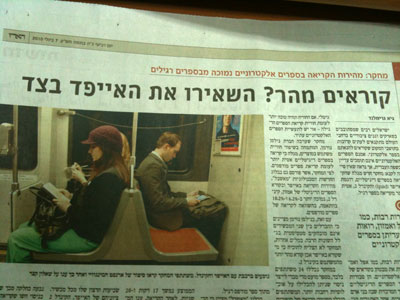
כרגיל בארץ נהוג לחשוב שבגלל חוסר בתמיכה בעברית שהוא בגלל מספר זהיר של דוברי העברית בעולם נצטרף אל המהפכה אחרונים. ב-7 ביולי, למשל, יצאה כתבה ב"הארץ" מאת גיא גרימלנד "קוראים מהר? השאירו את האייפד בצד" - מאמר מסקרן ביקר הודות למספר של תעתועים של מחבר הכתבה.

באינטרנט באותו יום הופיעו המון תגובות על "הסקר" של נילסן נורמן שלקח אנשים אשר רגילים לקרוא ספרים מודפסים אך לא כל-כך רגילים לקראו בקוראים אלקטרוניים כמו אייפד או קינדל. המסקנה שלו המקצועית: הקריאה בספרים דיגיטליים אטית יותר מקריאה בספר רגיל.

ePub-0.jpg

אל טענה זו גיא גרימלנד מ"הארץ" מוסיף עוד פסק: בקוראים דיגיטליים איננה תמיכה בעברית. יחד עם זאת קל מאוד ליצור ספר בעברית לפחות לאייפון שמשתמש באותה מערכת הפעלה שאייפד:

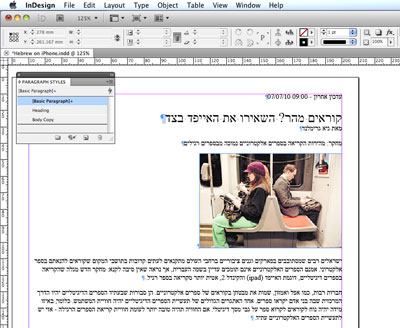
1. פתחתי אינדזיין CS5 והתעקתי במסמך חדש כתבתו "קוראים מהר? השאירו את האייפד בצד" של גיא גרימלנד. קישרתי טקסט לסגנונות מלל ושמתי פנימה, בתוך מסגרת המלל, תמונה.

ePub-1.jpg

2. באמצעות File > File Info הוספתי מידע על הכתבה:

ePub-2.png

3. יצרתי קובץ ePub באמצעות File > Export for > EPUB

4. שמתי אותו על האייפון שלי בעזרת iTunes. פתחתי תיבת דו-שיח Get Info של הקובץ והוספתי תמונת כריכה שהמאמר יראה יפה בתוכנת iBooks שתשמש לקריאת ה-ePub הנוצר.

ePub-3.png

5. התוצאה:

ePub-4.jpg


אינדזיין יודעת גם ליצור חומר אינטראקטיבי ב-PDF ו-SWF. למרות שרוב התכונות האינטראקטיביות נתמכות רק ב-SWF, שום דבר לא מפריע ליצור קובץ SWF באידזיין, בפלאש פרו או בפלאש קטליסט ולייבא אותו במסמך שיהפוך ל-PDF. למרות שאין תמיכה רשמית בעברית בפלאש קטליסט תנסו לכתוב ותראו ועברית יוצאת בסדר (לפחות במק).

אגף בארץ ישנה הוצאה לאור "מנדלי" (יכול להיות שיש עוד) שמייצרת ספרים אלקטרוניים בעברית.

יום שני, 26 באפריל 2010

ביטויי GREP

למרות שחיפוש GREP הוא נראה קצת מסובך למעצבים, שווה ללמוד אותו כי הוא יכול לחסוך לא מעט זמן ועבודה שחורה. היום דוגמה אחת לשימוש בחיפוש GREP עוד אחת לשימוש בסגנונות GREP וכמה קישורים בנוסף.

חיפוש GREP

בעיצוב מלל לא נחשב יפה כאשר שורה אחרונה בפסקה מהווה מילה אחת במיוחד אם קצרה. באינדזיין אין כלי הפותר את זה אבל אפשר להשתמש ב-GREP. הינה ביטוי לחיפוש GREP המאפשר להחליף רווח לפני מילה אחרונה בפסקה לרווח בלתי נפרד (Nonbreaking Space):

GREP-1.png

תוצאה:

GREP-2.png


בביטוי זה התוכנה מחפשת לא רק את הרווח לפני מילה אחרונה אלא גם מיקרים עם רווחים לאחר נקודה אחרונה בפסקה. באנגלית רווחים כלה נקראים Trailing Whitespaces. ניתן למצוא ביטוי שמור מוכן להורדת הרווחים המיותרים בסוף פסקה ברשימה הנגללת למעלה בחלונית החיפוש.

סגנונות GREP

סגנונות GREP הופיעו לראשונה באינדזיין CS4 בתור מדור בתיבת דו-שיח של סגנון פסקה. היתרון שככה ביטויי GREP עובדים כתכונה או כלל וניתנים לביטול או שינוי בקלות בכל עת. על מנת לחבר שתי מילים אחרונות בפסקה באמצעות סגנון GREP ניתן ליצור סגנון תו עם תכונה אחת - No Break:

GREP-3.png


שימוש:
GREP-4.png


קישורים שימושיים

כיצד לפענח ביטויי GREP - שימוש בסקריפט

חיפוש באמצעות ביטויי GREP - עזרה באתר אדובי

יצירת סגנונות GREP - עזרה באתר אדובי

מטא-תווים לחיפוש

InDesignSecrets.com/GREP

יום שני, 15 במרץ 2010

איכות תצוגת תמונות באינדזיין

שיטת עבודה עם תמונות מיובאות באינדזיין שונה מאילוסטרייטור. אילוסטרייטור רק מציגה תמונות מקושרות בקבציה, לצד כך אינדזיין שומרת העתק באיכות נמוכה (Proxy - נציג) לתמונה בתוך הקובץ ומציגה אותו ולא את תמונה המקורית. זאת אגף אחת הסיבות למה קבצי אינדזיין יחסית כבדים. הנה כמה טיפים בהקשר לנציגי התמונות:

1. לפי ברירת מחדל איכות הנציגים נמוכה, מפוקסלת לצורך תצוגה מהירה יותר של התמונות. העברה לתצוגה באיכות גבוהה מאיטה רק תמונות כבדות, היא אינה מאיטה תמונות ווקטוריות (PDF או AI) או תמונות מרושתות קטנות (כנו בול בערך).

2. במקום כל פעם להעביר כל תמונה ווקטורית ידנית לתצוגה באיכות גבוהה באמצעות Object > Display Performance > High Quality ניתן לשנות העדפות של מצב התצוגה הבסיסי Typical Display. גשו להעדפות: InDesign > Preferences > Display Performance, את התכונה Vector Graphics תגדרו ל-High Resolution. כך כל פעם כשתמונה ווקטורים תשותל באינדזיין איה תוצג באיכות גבוהה אוטומטית.

Display-Performance-1.png

3. אם הסתבכתם וקבעתם הגדרות תצוגה פרטניות (ב-Object > Display Performance) ליותר מידי תמונות ורוצים לבטל אותם, יש להוריד את ההגדרות בפקודה אחת ללא צורך לעבור תמונה תמונה: תבטלו סימון כלשהו (ששום דבר לא יהיה מסומן) ותבחרו פקודה: View > Display Performance > Clear Object-Level Display Settings - כל תמונות תחזרו לאיכות תצוגה ברירת מחדל.

יום שלישי, 2 במרץ 2010

ייבוא באינדזיין: תמונות ממוזרות בתוך סמן טעון

באינדזיין במהלך היבוא ניתן לסמן לא רק אחת כמו באילוסטרייטור אלא מספר תמונות בעזרת מקש Shift או Command (חלונות: Ctrl). מופיע סמן טעון המאפשר למקם את התמונות אחת לאחר השנייה. מספר פעולות נוספות שניתן לבצע:

1. החל מגרסה CS3 התוכנה מציגה תמונות ממוזרות במשך הייבוא. כאשר מופיעה הסמן עם תמונה ממוזרת של קובץ ראשון בין המיובאים, באמצעות מקשי החצים שמאלה ימינה יש לעבור בין התמונות עד להגעה לזאת שצריך למקם קודם.

2. במידה ובסמן הטעון מופיעות תמונות מיותרות ניתן עם הופעת התמונה הממוזרת ללחוץ על מקש Escape והיא תרד מהסמן.

3. במקום למקם כל התמונה בנפרד ב-CS4 אפשר גם לשים את כל התמונות ביחד בצורת רשת.

place-1.png

יש ללחוץ בסמן הטעון על העמוד ולגרור בהחזקת מקשי Command+Shift (חלונות: Ctrl+Shift). מופיעה הרשת; יש להגביר או להוריד בה מספר שורות וטורים באמצעות מקשי החצים.

יום שני, 15 בפברואר 2010

יצירתה של ערכת השכבות משלך עם פתיחת מסמך חדש באילוסטרייטור ובאינדזיין

שיטת עבודה נכונה באילוסטרייטור ובאינדזיין מתבססת על שימוש בשכבות. השכבות מאפשרות ליצור קומפוזיציות מורכבות יותר ולשלוט בהן בקלות. בקורסים שלי אני תמיד מתמקד על העבודה עם השכבות ומציע להשתמש לפחות בשתיים: בשכבת העבודה ובשכבת הרקע.

layers-set1.png

עם נעילתה של שכבת הרקע (והפריטים שלה) ניתן לסמן עצמים על שכבת העבודה ללא הפרעה של פריטי הרקע וחשש לשנות אותם בטעות. הנה שתי שיטות: אחת לאילוסטרייטור ונוספת לאינדזיין המאפשרות ליצור ערכה בסיסית של השכבות ממש בלחיצה אחת:

אילוסטרייטור

בתוכנה רבת-עוצמה זו ישנן Actions - הקלטת פעולות כמו בפוטושופ. פשוט תפתחו מסמך חדש ותקליטו מהלכי יצירה של ערכת השכבות. אחרת אפשר להוריד פעולה קיימת (שהוקלטה על-ידי) ולהתקינה באילוסטרייטור.

layers-set2.png

לאחר הורדת קובץ הפעולה יש לטעון אותה בחלונית Actions: פקודת Load Actions בתפריטה של החלונית.

אינדזיין

לאינדזיין נכתב סקריפט (על-ידי Manuel Hollert) היוצר ערכת השכבות אוטומטית עם יצירת קובץ חדש. שימוש בסקריפט:

1. תורידו את הסקריפט.

layers-set3.png

2. בארכיון תמצאו תיקיה בשם Automatic_Layer_Set_v1. תעתיקו אותה (חשוב: את התיקייה) במק אל:

HD/Users/[username]/Library/Preferences/Adobe InDesign/Version 6.0-ME/en_GB/Scripts/Startup Scripts/


בחלונות:
C:\Documents and Settings\[username]\Application Data\Adobe\InDesign\Version 6.0\en_US\Scripts\Startup Scripts\


אם תיקיית Startup Scripts אינה קיימת יש ליצור אותה!

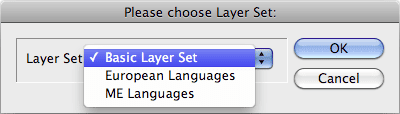
3. תפעילו מחדש את אינדזיין. הסקריפט יעלה עם פתיחת התוכנה. אין צורך להפעיל אותו ידנית מחלונית Scripts באינדזיין, הוא גם לא יופיע שם. תפתחו קובץ חדש, התוכנה תציע לכם לבחור אחת מהערכות השכבות:

layers-set4.png

שימו לב שבתיקיית Automatic_Layer_Set_v1 ישנם שני קבצי TXT. כל קובץ קובע ערכת שכבות נפרדת. תוכלו ליצור ולהוסיף לתיקיה קבצים חדשים או לשנות את רשימות השכבות בקיימים.

יום שלישי, 22 בדצמבר 2009

כיצד באינדזיין להסתיר פרק מסיום בטקסט בלי להוריד אתו באמת?

טריק זה מתבסס על שימוש ב-Notes - שירות הערות באינדזיין. בעיקרון ההערות נועדות להתכתבות בין עיתונאי שמשתמש ב-InCopy וגרפיקאי העובד עם אינדזיין. העיתונאי שולח את הטקסטים שלו מ-InCopy ישירות לעימוד, יכול לעדכן ולהשאיר במלל הערות לגרפיקאי שלא ייצוא בדפוס.

אינדזיין מאפשרת לא רק להוסיף הערות אלא גם להפוך פרק מסומן להערה וכך להסתיר אותו. באינדזיין CS4 תסמנו מלל שרוצים להסתיר ותבחרו פקודה Type > Notes > Convert to Note. בגרסאות קודמות Note הוא תפריט עצמאי.

ניתן לראות ולערוך את ההערות בחלונית Window > Type & Tables > Notes. הסימן הורוד בתמונה למטה מסמן מיקום ההערה שמופיעה בחלונית.

notes.png


על מנת לגשת להערות תשתמשו בחצי הדפדוף בתחתית החלונית או בכלי Notes שנמצא בתיבת כילים. אם צריך לציין מי יצר את ההערה, לפני ייצורתה יש להזין את שימכם בתיבת שיחה File > User. על מנת להפוך חזרה את ההערה למלל רגיל ניתן להגיע אליה באמצעות חצי הדפדוף או הכלי (יש עוד דרכים התפריט ההערות ובתפריט חלונית ההערות), לשים סמן בחלונית בתוך ההערה ולבחור פקודה בתפריט ההערות ובתפריט חלונית ההערות Convert to Text.

יום שבת, 12 בדצמבר 2009

Convert All Text to Outlines: כיצד להמיר בקלות כל טקסטים לקווי מתאר?

המרת מלל לקווי מתאר (שנקראת בפריהנד Convert to Paths) משמשת לעתים לפתרון בעיות עם הטמעת פונטים. כשהתוכנה לא מסוגלת להטמיע פונט בקובץ PDF או PostScript ההיפוך לקווי מתאר של המלל מאפשר להיפתר מהבעיה. לדעתי זה פתרון אחרון כי אותיות המלל שהפכו להיות קווי מתאר מודפסות שמות יותר ואלפי עצמים ווקטוריים שנוצרים מכבידים על הקובץ.

אולם אם אין ברירה עושים את זה. כידוע באינדזיין МЕ ישנו באג - כשהופכים מלל לקווי מתאר התוכנה משאירה תחת התוצאה את הטקסט המקורי. האמת אף פעם לא הגעתי לצורך לעשות Create Outlines למלל באילוסטרייטור ואינדזיין לצורך לעקוב את בעית ההטמעה כי הכל תמיד היה נסגר בסדר אבל הינה הפתרון למקרה ואתם תצטרכו את זה.

המרת מלל לקווי מתאר אוטומטי

השיטה מתבססת על שימוש בשיטוח שקיפות (Flattening). במשך השיטוח כל פריטים מורכבים עוברים המרה לפריטים פשוטים. סיפרתי על השיטוח ברשומה על סוגים של קבצי PDF. במשך השיטוח אילוסטרייטור ואינדזיין יכולות להמיר כל טקסטים לקווי מתאר אוטומטית. שימו לב - זה אפשרי רק כשסוגרים קובץ PostScript או PDF 1.3. תנאי חשוב נוסף - ההמרה מתבצעת רק על עמודים המכילים פריטים מורכבים (הנושאים אפקטים או שקיפות, ממצבי חפיפה, קבצי PSD עם שקיפות).

מרשם הרופא

במידה ואין פריטים מורכבים על העמודים תשימו פריט כזה על הדף או הדפים באילוסטרייטור, באינדזיין שווה לשקול למקם אותו על דפי האב. תשימו למשל מלבן לבן קטן שקוף לחלוטין בפינה:

outlines-1.png

שימוש בקביעות שיטוח

בתיבת שיחה להדפסה וגם בחלונות שמירת קבצי PDF באילוסטרייטור ובאינדזיין, במדור Advanced ניתן לבחור Transparency Flatter Preset. המשתמשים בדרך כלל בוחרים ב-High Resolution כי כשהתוכנה מפרקת פריטים מורכבים וצריכה ליצור תמונות במקום אפקטים (לדוגמה במקום צל) היא תקבע להן רזולוציה גבוהה. בשלב הבאה, לאחר ששמתם פריט שקוף על הדף, צריך ליצור קביעת השיטוח חדשה משלכם.

יצירת קביעת השיטוח חדשה

באינדזיין ובאילוסטרייטור השיטה זהה. גשו ל-Edit > Transparency Flattener Presets. בחלון הנפתח תבחרו קביעה מובנת בשם [High Resolution] שאנחנו כבר מכירים - כך את החדשה תווצר על בסיס הקביעה הזו. תקראו לה בשם הגיוני, למשל Create Outlines.

outlines-2.png

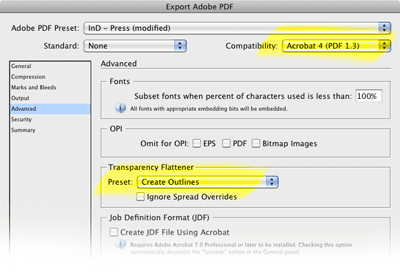
כשתצטרכו לייצא את המסמך ל-PDF, לסגור PostScript או להדפיס יש בחלון הדפסה או ייצוא, במדור Advanced לבחור ברשימה הנגללת Transparency Flatter Preset את הקביעה שעשיתם. בסגירת PDF ישירות מהתוכנות הפונקציה תהיה נגישה אך ורק כשבוחרים תאימות ל-Acrobat 4 (PDF 1.3)

outlines-4.png

חשוב לציין כי המלל הופך לקווי מתאר רק ב-PDF או PostScript, הוא לא נפגע בקובץ מקורי.

יום שני, 23 בנובמבר 2009

שני טיפים הקשורים לעיטוף פריטים במלל באינדזיין

מעניין שבתוכנות שונות (אפילו מאת אדובי) עניין של עיטוף פריטים במלל סודר שונה למדי. באילוסטרייטור עצם עם הוראה לדחות מלל דוחה רק טקסט במגרת מלל (טקסט שורה - Point Type - לא נדחף) ומשפיע רק על מסגרות שמסתדרות מתחתיו. באינדזיין הוראת העיטוף משפיעה על כל טקסטים: מעל ומתחת לפריט.

טיפ 1

שפריט מסוים יתעלם השפעת העיטוף (כיתוב על פני תמונה למשל) יש לסמן תיבת סימון Ignore Text Wrap בתיבת שיחה Object > Text Frame Options. חוץ מקיצור Cmd (Ctrl) + B המאפשר לפתוח מהר את החלון יש עוד אפשרות - לחיצה כפולה על מסגרת המלל על מקש Option (Alt).

Text-Wrap-1.png

טיפ 2

מי שהתעייף לנהל את עניין העיטוף ורוצה שהוא יתפקד בדומה לאילוסטרייטור יכול לסדר שהפריט הדוחה מלל ידחה רק טקסט שנמצא מתחתיו: בתיבת שיחה של העדפות InDesign (Edit) > Preferences > Composition יש לסמן Text Wrap Only Affects Text Beneath.

הצצה לעתיד 2: חלוניות ScribeDOOR באיכות טובה

לאחר הרשומה הקודמת אנשי WinSoft שלחו לי צילומי מסך של ScribeDOOR באיכות טובה.

ScribeDOOR-Panels.png


ScribeDOOR כוללת יותר פעולות מאשר תמיכה מובנית אך לאחר סידור הפונקציות בחלונית אחת הופיעו בעיות אחרות: לוגו ScribeDOOR מיותר (כלי עבודה הוא מקום מתאים לפרסום), אין אפשרות לקפל פונקציות פחות שימושיות וכך המשתמש נאלץ לעבוד עם חלונית ענקית כאשר רוב הפונקניות שלה הוא לא משתמש רב הזמן.

התנדבתי להגיש ל-WinSoft סקיצה שלי לסידור של ממשק המשתמש. אודיע לקוראי Adobe Creek מה ייצא מזה.

יום שני, 16 בנובמבר 2009

הצצה לעתיד: תמיכה בעברית ב-CS5

לפני כשבועיים חברת WinSoft הכריזה על מוצר חדש בשם ScribeDOOR. זה תוסף לתוכנות אינדזיין ואילוסטרייטור CS4 מקוריות אמריקניות (לא ME) שמוסיף תמיכה בעשרים ואחת שפות מזרח כולל עברית. בינתיים התוספים קיימים רק לאינדזיין ואילוסטרייטור אך יכול להיות שכך תראה התמיכה בעברית ב-CS5.

אולי כבר לא נחקה חצי שנה עד ש-WinSoft תוצאי גרסאות ME ויש לנו סיכוי סוף-סוף לעבור להשתמש בתוכנה מקורית המכילה פחות באגים מאשר גרסאות ME.

ScribeDOOR נראת כחלונית:

ScribeDOOR-1.jpg

אתם רואים שמופיעות אותן פעולות שאנו כבר מכירים. לצערנו החלונית נראת אינה נוחה לשימוש, ב-WinSoft ככול הנראה חסר מומחה ב-UI אחרת איך אפשר להסביר שהם גיבבו פעולות שימושיות, פחות שימושיות ושימושיות פעם ביובל באותו שטח ענק בלי אפשרות לקפל מה שפחות שימושי?

שמתם לב כנראה על האיכות הזוועתית של צילום המסך. הוא נלקח ממדריך משתמש רשמי (PDF) שהורדתי באתר WinSoft. התמונה נמחצה בדחיסת JPEG - חברת WinSoft שמפתחת תוכנות לסביבת עבודה של אדובי לא יודעת לשמור קבצי PDF סבירים. שלחתי אל מחירות ושיווק החברה מכתב באנגלית בבקשה להעביר לי צילומי מסך באיכות מקורית או טובה יותר אך לא קיבלתי שום תגובה (למרות שהיו כניסות לבלוג מצרפת באותו יום) - לא אכפת להם. רמת שירות מפחידה.

יום ראשון, 8 בנובמבר 2009

מספור רץ באינדזיין באמצעות Data Merge

איך למספר כרטיסים כאשר כל כרטיס אמור לקבל מספר שונה? - באמצעות מיזוג נתונים (Data Merge). אבל את מספרים למספר רץ נצטרך להכין ב-Exel.

Stanislav Antos כתב סקריפט שימושי בשם Indys Number Generator המאפשר ליצור את המספרים בלי לעזוב את אינדזיין. את התוצאה אפשר למקם בקובץ אינדזיין או לשמור בקובץ CSV לשימוש בהמשך בחלונית מיזוג הנתונים.

data-merge-1.png


יש להודיד את הסקריפט ולהתקין. ההתקנה באינדזיין פשוטה מאוד:

1. יש לפתוח חלונית Scripts, היא נמצאת בתפריט Window > Automation. כאן ניתן למצוא גם את החלונית Data Merge.

2. לסמן תיקית User ובתפריט החונית Scripts לבחור Reveal in Finder (חלונות: Reveal in Explorer). התוכנה תפתח תיקיה במחשב בשם Scripts הכוללת תיקית Scripts Panel.

data-metge-script.png

3. לתיקית Scripts Panel יש לשים סקריפט IndysNumberGenerator.jsxbin שניתן להוריד באתר של סטאניסאב אנטוס.

על שימוש במיזוג נתונים אפשר ללמוד בסדרת מאמרים בבלוג InDesign Secrets: Automating Data Handling: פרק 1, פרק 2, פרק 3.

יום שני, 19 באוקטובר 2009

למה אין פקודת Clone באילוסטרייטור ואינדזיין?

למה שתהיה? פקודת Clone שהייתה בפריהנד זה לא משהו סטנדרטי כמו Copy/Paste אלא תכונה סגולית של תוכנת פריהנד, לא יותר מזה.

הסבר למי שלא ראה את פריהנד: פקודת Clone שכפלה על המקום פריט לצורך שינוי בהמשך של ההעתק (הזזה, שינוי גודל, סיבוב, הטיה). הפקודה הייתה פופולרית מאוד בקרב של משמשי פריהנד וחסרה לרובם מהם בתוכנות אדובי.


להלן מספר שיטות המקבילות או קרובות באופן פעילותן לפקודת Clone הבלתי נשכחת:

Paste in Front/Back

באילוסטרייטור ישנה אפשרות להעתיק פריט לזיכרון (Edit > Copy) ולצרף אותו לא בפקודת Paste ששמה את העתק הפריט פשוט באמצע המסך, אלא באמצעות פקודת Edit > Paste in Front או Edit > Paste in Back. הראשונה שנזכרת מצרפת את ההעתק מעל הפריט המסומן ובאותו מקום. השנייה Paste in Back - מצרפת גם באותו מקום במסמך אבל מתחת לפריט המסומן.

Paste in Place באינדזיין

באינדזיין זה בדומה לשיטת אילוסטרייטור - גם ניתן להעתיק פריט לזיכרון אבל מתרפים בפקודה אחרת - Edit > Paste in Place, המקבילה בפועל לפקודת Paste in Front של אילוסטרייטור.

שיכפול פריט בחלונית השכבות

שיטה זאת הגיעה לאילוסטרייטור מפוטושופ. בפוטושופ אפשר לשכפל שכבה על ידי גרירתה על האיקון שיוצר שכבות חדשות בחלונית השכבות. אותו דבר באילוסטרייטור רק צריך לגרור על האיקון לא שכבה אלא פריט.

clone.png

באילוסטרייטור קל ליצור קומפוזיציות מורכבות המשתפות רבבות פריטים ולכן לא קל לחפש פריט מסוים ברשימת חלונית השכבות. לצורך איתור מהיר של הפריט המסומן קיימת פקודה בתפריט חלונית השכבות בשם Locate Object.

פקודות שינוי

באילוסטרייטור ישנם חמש תיבות שיחה לשינוי עצמים ב- Object > Transform. כאשר מזיזים או מסובבים פריט באופן מדויק בעזרת תיבות השיחה, בכל חלון המוזכר מופיע כפתור Copy המאפשר לשנות לא את הפריט עצמו אלא את ההעתק שלו שנוצר תוך כדאי הפעולה.

clone-2.png

שיטת פקודות השינוי כנראה הקרובה ביותר לפקודת Clone, אפילו נוחה יותר ממנה. עוד דבר ששווה לדעת בנוגע לכך, שיש לקרוא את תיבות השיחה לא רק מהתפריט שניזכר קודם אלא גם בדרך פשוטה יותר: מסמנים פריט שרוצים להזיז למשל ולוחצים פעמיים (או Enter) על כלי החץ השחור - החלון נפתח.

יום שני, 5 באוקטובר 2009

יישור באינדזיין: קביעת פריט מפתח

כשמיישרים עצמים באילוסטרייטור יש אפשרות לקבוע פריט מפתח, אך באינדזיין אין כזה דבר. יחד עם זאת ישנה דרך בעקיפין כן לקבוע איזה פריט יישאר במקום והשאר יתיישרו לפיו. למען כך צריך לנעול את פריט המפתח.

הנעילה באינדזיין היא נעילת מיקום - לא מוחלטת כמו באילוסטרייטור. זאת אומרת אם פריט אחד בקבוצת בחירה נעול ואנחנו מנסים ליישר אותם באמצעות חלונית Align הוא יהיה זה שלא יזוז ושאר הפריטים יתיישרו לפיו.

מי שעוד לא הבין איך נועלים פריטים אז ככה: Object > Lock Position. שמו לב גם על הפקודה Unlock ואני משאיר לכם לנסות מה ייקרה אם לנעות שני פריטים.

יום שני, 14 בספטמבר 2009

הורדת אותיות גדולות בשמות חלונית של אינדזיין

בין השינויים שהופיעו בממשק של אינדזיין CS4 ישנם שמות החלוניות שמוצגות באותיות גדולות. זה תופס יותר מקום ומקשה על קריאת שמות של חלוניות אחרות בקבוצה. אולם ישנה דרך פשוטה לחזור לשיטה של גירסאות קודמות: רק אותיות ראשונות גדולות.

לשם כך צריך ליצור תיקיה ריקה, לקרוא לה noallcaps, לשים בתוך תיקיה של תוכנת אידזיין ולאתחל מחדש את התוכנה. אבל באילוסטרייטור זה לא יעבוד.

אני מקוה שהידע שלי עוזר לכם