חיפוש בבלוג ואתרים רלוונטיים: בעברית, אנגלית ורוסית

‏הצגת רשומות עם תוויות PDF. הצג את כל הרשומות

יום חמישי, 15 ביולי 2010

קוראים דיגיטליים ועברית

אנחנו חיים בעידן חשוב ומעניין - אנחנו עדים למהפכה בהוצאה לאור - מעבר מספר מודפס אל ספר אלקטרוני. תופעה מסוג זה קורת פעם באלף-אלפיים שנה.

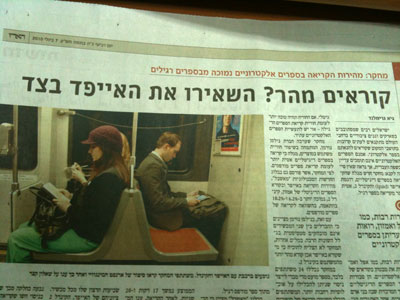
כרגיל בארץ נהוג לחשוב שבגלל חוסר בתמיכה בעברית שהוא בגלל מספר זהיר של דוברי העברית בעולם נצטרף אל המהפכה אחרונים. ב-7 ביולי, למשל, יצאה כתבה ב"הארץ" מאת גיא גרימלנד "קוראים מהר? השאירו את האייפד בצד" - מאמר מסקרן ביקר הודות למספר של תעתועים של מחבר הכתבה.

באינטרנט באותו יום הופיעו המון תגובות על "הסקר" של נילסן נורמן שלקח אנשים אשר רגילים לקרוא ספרים מודפסים אך לא כל-כך רגילים לקראו בקוראים אלקטרוניים כמו אייפד או קינדל. המסקנה שלו המקצועית: הקריאה בספרים דיגיטליים אטית יותר מקריאה בספר רגיל.
ePub-0.jpg

אל טענה זו גיא גרימלנד מ"הארץ" מוסיף עוד פסק: בקוראים דיגיטליים איננה תמיכה בעברית. יחד עם זאת קל מאוד ליצור ספר בעברית לפחות לאייפון שמשתמש באותה מערכת הפעלה שאייפד:

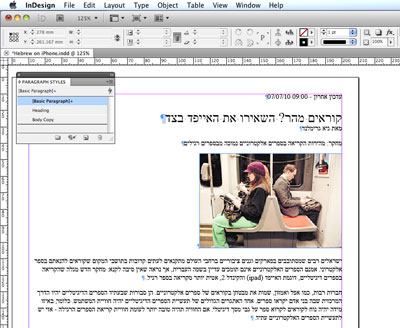
1. פתחתי אינדזיין CS5 והתעקתי במסמך חדש כתבתו "קוראים מהר? השאירו את האייפד בצד" של גיא גרימלנד. קישרתי טקסט לסגנונות מלל ושמתי פנימה, בתוך מסגרת המלל, תמונה.
ePub-1.jpg

2. באמצעות File > File Info הוספתי מידע על הכתבה:

ePub-2.png

3. יצרתי קובץ ePub באמצעות File > Export for > EPUB

4. שמתי אותו על האייפון שלי בעזרת iTunes. פתחתי תיבת דו-שיח Get Info של הקובץ והוספתי תמונת כריכה שהמאמר יראה יפה בתוכנת iBooks שתשמש לקריאת ה-ePub הנוצר.

ePub-3.png

5. התוצאה:

ePub-4.jpg


אינדזיין יודעת גם ליצור חומר אינטראקטיבי ב-PDF ו-SWF. למרות שרוב התכונות האינטראקטיביות נתמכות רק ב-SWF, שום דבר לא מפריע ליצור קובץ SWF באידזיין, בפלאש פרו או בפלאש קטליסט ולייבא אותו במסמך שיהפוך ל-PDF. למרות שאין תמיכה רשמית בעברית בפלאש קטליסט תנסו לכתוב ותראו ועברית יוצאת בסדר (לפחות במק).

אגף בארץ ישנה הוצאה לאור "מנדלי" (יכול להיות שיש עוד) שמייצרת ספרים אלקטרוניים בעברית.

יום רביעי, 6 במאי 2009

סגירת קבצי PDF באילוסטרייטור: דחיסה

בהמשך לרשומה הקודמת על אפשרויות בסיסיות של תיבת השיחה לסגירת קבצי PDF באילוסטרייטור הפעם אגלה מספר דברים על קטגוריה הבאה - Compression.

החלון מחולק לשלושה פרקים: דחיסת תמונות צבע, תמונות בגווני אפור ותמונות בשחור-לבן. בדרך כלל קובעים באופן דומה הגדרות לתמונות צבע ובגווני אפור.

Saving-PDF-in-Ai-2.png


ברשימה הנגללת הראשונה בוחרים שיטה של הקטנת התמונות. תוצאה הטובה ביותר מתקבלת עם Bicubic Downsampling. אלגוריתם זה רק מקטין תמונות גדולות מדי ולא מגדיל אם צפיפות פיקסלים (רזולוציה) נמוכה.

בשדה הבאה ניתן לקבוע את צפיפות הפיקסלים הרצויה. מסיבה שהדפסות איכותיות היום מתבצעות עם צפיפות שורות 175 lpi רזולוצית התמונות צריכה להיות 350 ppi. כן, לא שלוש מאות. 300 ppi זה תקן ישן, לפני כעשר שנים צפיפות השורות בדפוס הייתה בדרך כלל 150 lpi - מכן נובע המספר הקדוש הזה - 300 - שכולם מאמינים בו.

מחשבים את צפיפות הפיקסלים פשוט - מכפילים את ערך צפיפות השורות פי שתיים. כך אם מדפיסים עיתון עם 100 lpi מספיק שרזולוצית התמונות תהיה 200 ppi.

שדה הבא (for images above 500 ppi) קובע שהתוכנה לא תגעה ולא תוריד רזולוציה בתמונות עם צפיפות הפיקסלים נמוכה מ-500 ppi. ההפרש בין הגדרה זו וצפיפות הפיקסלים הרצויה חייב להיות משמעותי למדי. כי אם יש לנו תמונה ברזולוציה 400 ואנחנו מקטנים אותה בקצת - עד 350 ppi לא מרוויחים הרבה מבחינת משקלו של הקובץ ואילו הפעולה רק תטשטש את התמונה במשך החישוב וסידור מחדש של הפיקסלים.

כך בוחרים את צפיפות הפיקסלים לדפוס. אם צריך לשמור רק סקיצה לצורך שליחתה בדוא"ל ללקוח אפשר להוריד את רזולוצית התמונות עד 120 ppi - התמונות בקובץ PDF תהיו קלות משקל, תראו סביר במסך וגם תודפסו במדפסת די טוב. כאן 72 ppi מעט מדי.

Compression - יש רק שתי אפשרויות: JPEG או ZIP. דחיסת JPEG נועדת לתמונות צילום, ZIP - לחומר מלאכותי. ZIP לא דוחסת כל כך טוב את הצילומים אך לא פוגעת בתמונות. בדרך כלל יש לבחור Automatic (JPEG) - אוטומטי אומר שהתוכנה לבד בוחרת איזה סוג הדחיסה מתאים יותר לכל תמונה ואם היא מפקפקת אז בוחרת ב-JPEG. שימוש ב-JPEG2000 בינתיים לא מומלץ כי יש לו ב-PDF בעיית תמיכה בשקיפות.

Image Quality - איכות תמונות הנדחסות ב-JPEG. כמובן Maximum לדפוס ולסקיצות מספיק Medium - שתהיו דחוסות וקטנות אפילו על חשבון האיכות, בסקיצות זה בסדר.

רזולוציה של תמונות שחור-לבן (Monochrome, בפוטושופ זה נקראה Bitmap) אמורה להיות פי ארבע גבוה יותר מצפיפות הפיקסלים הרגילה. התמונות יוצאות לא כבדות למרות מספר הפיקסלים העצום כי עומק הצבע שלהם מאוד נמוך וגם שומרים כאלה קבצים בפוטושופ בפורמט TIFF עם דחיסה LZW.

לגבי הדחיסה של תמונות כאלה. זה כל כך עקרוני - משתמשים בברירת מחדל CCITT Group 4 או ב-ZIP, האחרון דוחס טוב יותר.

וכמובן יש תמיד להשאיר מסומנת תיבת סימון Compress Text and Line Art. אין סיבה לא לדחוס מלל ומסלולים ווקטוריים. קובץ PDF הוא קטן ואיכותי כי כל סוג חומרים נדחס בשיטה המתאימה לו ביותר.

יום ראשון, 26 באפריל 2009

סגירת קבצי PDF באילוסטרייטור: אפשרויות בסיסיות

אופן סגירת קבצים ב-CS4 השתנה מהותית. אנחנו מזמן עברנו ל-PDF במקום PostScript (אני עשיתי את זה עוד לפני 10 שנים) אך עד היום כמעט היינו נאלצים להיעזר ב-PostScript. גם לפני CS4 היה אפשר לסגור PDF ישירות מתוכנות אדובי אך הם היו עושים בעיות בלשכות שירות והיו כבדים מידי. לעומת זאת קובץ PDF הנוצר מקובץ PS ב-Distiller היה קל, איכותי, ואם היה נסגר נכון לא עשה בעיות. אבל גם ל-PDFים שיצאו מ-Distiller יש מספר מגבלות, סיפרתי עליהן ברשומה על סוגי קבצי PDF.

ב-CS4 אדובי שדרגה מנגנון לשמירת PDF והיום אפשר לסגור קבצים איכותיים מסוג זה ישירות מהתוכנות.

באילוסטרייטור PDF הוא פורמט פנימי (Native Format) לכן ניתן לשמור קובץ מסוג זה באמצעות פקודות Save As ו-Save a Copy. לסגירת קבצים בין אם PDF, EPS, SVG או FXG עדיף להשתמש ב-Save a Copy כי בעצם הפעולה היא סוג של ייצוא - הקובץ נשמר בצד והמשתמש ממשיך לטפל בקובץ ה-ai שלו.

ברשומה זו אני פותח סדרת פוסטים על סגירת קבצי PDF באילוסטרייטור ואינדזיין CS4. הנושא של הפעם הוא אפשרויות בסיסיות (קטגורית General) של תיבת השיחה לשמירת PDF.

Saving-PDF-in-Ai-1.png


קודם כל למעלה ישנן שלוש רשימות נגללות המופיעות בחלק העליון של תיבת השיחה:

Adobe PDF Preset - גישה לקביעות שמורות. כל מה שאפשר להגדיר בתיבת השיחה יש לשמור באמצעות כפתור למטה Save Preset. ברשימה מופיעות קביעות מכל תוכנות אדובי. רעיון טוב לסמן בשם כל קביעה לאיזה תוכנה היא שייכת כי אפשרויות אילוסטרייטור, אינדזיין, פוטושופ ודיסטילר שונות למדי. בתמונה אתם רואים לפי הקידומת Ai שהקביעה קשורה לאילוסטרייטור.

Standard - תקני PDF/X מוגדרים על-ידי ארגון התקינה הבינלאומי (ISO). זה ניסיון לתקנן את פורמט PDF. לדעתי עוזר לקיומה של ICO אבל לא עוזר לנו.

Compatibility - רמות תאימות PDF. על התאימות כתבתי ברשומה נפרדת בשם "סוגים של קבצי PDF" גם יש מידע נוסף באתר עזרה של אדובי.

אפשרויות בסיסיות בקטגורית General


Preserve Illustrator Editing Capabilities - הפקודה אם היא מסומנת שומרת נתונים של אילוסטרייטור בקובץ PDF. כך מתקבל קובץ משולב - זה קובץ PDF אך אם תפתחו אותו באילוסטרייטור תראו שנשמרו כל אמצעי עריכה: שכבות, דוגמיות צבע, סמלים וכו'. בדרך כלל יש לבטל את הפקודה בקבצים הנועדים לדפוס או הפצה באינטרנט. פעולת שמירה על יכולות עריכה של אילוסטרייטור מנפחת קבצי PDF מהותית מאוד. אם אתם לא עומדים לערוך קובץ PDF באילוסטרייטור היא חסרת משמעות.

Embed Page Thumbnails - הטמעת תמונות עמודים ממוזערות אשר מוצגות בתיבות שיחה Open או Place של אילוסטרייטור, אינדזיין ומספר תוכנות אחרות. כל תמונת העמוד שוקלת כ-3Kb ונדרשת רק ב-Windows אשר לא יודעת לקרוא קבצי PDF. במק אין צורך בתמונות הממוזערות. גם כשהקובץ נפתח באקרובט התוכנה מגרסה 5 יודעת ליצור את תמונות העמודים בעצמה.

Optimize for Fast Web View - מיטוב לתצוגה מהירה בדפדפן אינטרנט. הפעולה קובעת סדר עלית הנתונים מאינטרנט: קודם מלל בכל עמודים, אחר-כך תמונות ובסוף פונטים. הפונקציה קצת מגדילה את הקבצים. אין צורך בה אם הקובץ לא נועד להיפתח בדפדפן האינטרנט.

View PDF after Saving - פתיחת קובץ PDF חדש ביישום ברירת המחדל לתצוגת קבצי PDF.

Create Acrobat Layers from Top-Level Layers - יצרת שכבות אקרובט משכבות (ברמה העליונה) של קובץ אילוסטרייטור. אפשרות זו זמינה רק בשעת בחירה בתאימות לפורמט Acrobat 6 ‏(1.5) ומעלה.

ב-CS3 וגרסאות קודמות אין ריבוי עמודים אמיתי (רק טריקים) לכן בגרסאות אילוסטרייטור ישנות קיימת גם פעולה נוספת בשם Create Multi-page PDF from Page Tiles המאפשרת ליצור עמודי PDF מריצוף.

יום שבת, 14 בפברואר 2009

סוגים של קבצי PDF

בהתחלה הרעיון של אדובי היה ליצור פורמט PDF שיהיה מתחרה של MS Office, לכן גרסאות ראשונות של הפורמט לא תמכו בתכונות הדפוס באופן כללי וב-CMYK בפרט. הצד החזק של הטכנולוגיה שגרם לנפיצות של PDF הוא אפשרות ליצור PDF בכל תוכנה על-ידי פעולת הדפסה אל תוך קובץ מסוג PostScript והמרתו בשלב הבא ל-PDF באמצעות תוכנת Acrobat Distiller. זאת גם הסיבה למה שימוש ב-PDF התפשט מהר בקרב של מעצבים ומומחי דפוס. נוסף על כך בניגוד ל-PostScript קובץ PDF דל-משקל וב-Acrobat קל לראות את התוצאה.

מגרסה 1.2 (שהייתה פורמט פנימי של Acrobat 3) אדובי ממשה סוף-סוף תמוכה בסיסית בצורכי הדפוס ומגרסה 1.3 (Acrobat 4) נתמכות כל תכונות עקרוניות לדפוס.

עוד יתרון של PDF - הוא מאפשר תמיכה בשקיפות ואפקטים שאיננה ב-PostScript. מגרסה 1.4 (Acrobat 5) השקיפות והאפקטים נתמכים. זאת דרך אגב הייתה הסיבה למה פורמט AI, שהוא פורמט פנימי של תוכנת אילוסטרייטור, יעובר להתבסס על PDF במקום PostScript. טכנולוגיית PostScript לא תומכת בשקיפות ואילוסטרייטור צריכה להתקדם. המעבר ל-PDF איפשר מהפכה, התפוצצות בפונקציונליות שקרתה באילוסטרייטור 9 לפני עשר שנים. רוב השיטות המתקדמות שאנו מכירים היום הופיעו לראשונה בגרסה 9.

נחזור ל-PDF, מה קורה עם שקיפויות ואפקטים עם שמירת PDF 1.3 שלא תומך בהם? הם עוברים תהליך שנקרה באנגלית Flattening - שיטוח. במשך השיטוח המנגנון שיוצר PDF הופך כל פריטים מורכבים (עם אפקטים, שקיפות ,ממצבי חפיפה, קבצי PSD עם שקיפות והמושפעים מעצמים כאלה) לפריטים פשוטים. למשל אם היה פריט עם אפקט הצל הוא מתפרק לאובייקט עצמו ותמונה מטושטשת שחורה מתחתיו. לפעמים המנגנון חותך פריטים ואז מופיעים סדקים שרואים ב-PDF באקרובט. בסופו של דבר הפרויקט נראה ב-PDF אותו דבר אך מבחינה טכנית מורכב רק מעצמים פשוטים: מלל, פריטים ווקטוריים ותמונות בלבד - בלי שום אפקטים ושקיפויות.

לגבי הסדקים חשוב להבין שהם מופיעים רק בתצוגה ולא אמורים לצאת בדפוס. אם עדיין רואים אותם בפלטים זה מצביע על בעיות בכוונון של אמצעי הפלט.

כך עובד PDF 1.3. גרסאות מתקדמות יותר - 1.4 ומעלה כן תומכות בשקיפות ואפקטים, שומרות אותם בלי השיטוח אבל רק אם קובץ PDF נשמר על-ידי פעולת שמירה בשם באילוסטרייטור או באמצעות ייצוא באינדזיין. כל קובץ PDF, לא משנה מה גרסת הפורמט שלו, שנוצר על-ידי Acrobat Distiller מקובץ PostScript בכל זאת מיוצר משוטח כי הוא נוצר מקובץ PostScript. למרות שבגרסאות PDF חדשות יותר מ-1.4 (Acrobat 5) יש תמיכה בתכונות נוספות שקשורות לדפוס זה לא עקרוני בדרך כלל ואפשר לזלזל בהם.

אז כיצד לשמור PDFים? דבר ראשון יש לברר באיזה גרסת PDF תומכת לשכת השירות (או בית הדפוס) שאיתה אתם עובדים הפעם ואז לשמור בפורמט זה. כמה שיותר גבוהה יותר טוב. במידה ולא ידוע, אין אפשרות לברר או בלשכת השירות מתקשים לענות לשאלה זו יש ליצור PDF 1.3 ששווה ל-Acrobat 4. הסיבה לכך שקובץ מסוג זה תמיד נתמך. בארץ עדיין משמשים מערכות דפוס ישנות למדי שנרכשו לפני עשר שנים ולא תומכות בקבצי אקרובט מתקדמים יותר.

אם שלחתם לבית דפוס קובץ PDF 1.4 והם תומכים רק ב-1.3 לדוגמה, בכל זאת יש סיכוי שהמערכת תוכל לקרוא את הקובץ שלכם יחד עם זאת רוב הסיכויים שהיא תתייחס אליו כמו לקובץ RGB עם כל תוצאות שנובעות מכך: סטייה בכל גוונים ושחור בארבעה צבעים.

יום ראשון, 19 באוקטובר 2008

שימוש ב-EPS. היה טוב, טוב שהיה

שנים רבות סמכנו על EPS - פורמט טוב ועמיד. הוא תמיד היה עושה מעט בעיות ביחס לאחרים. בארץ אהבו אותו עוד יותר בגלל באגים של פריהנד - רק EPS היה מוצג בתוכנה כראוי ומהר.

EPS הוא פורמט סגור. שום תוכנה שלא מאת אדובי אינה יכולה לקרוא אותו אפילו. לכן עם כל קובץ EPS ניתן לשמור תצוגה מקדימה (preview) המהווה תמונה קטנה הנשמרת בתוך קובץ EPS ומשמשת לתצוגת תוכנו בתוכנות עיצוב ועימוד.

על מנת להציג TIFF או JPEG פריהנד עשויה לקרוא את הקבצים עצמם. רוב הקבצים לדפוס הם כבדים למדי לכן לוקח לפריהנד יותר זמן להציג קבצים פתוחים, כגון JPEG, TIFF וכו’, מאשר קובץ EPS (קבצים פתוחים ב-CMYK גם מוצגים בעיוות). EPS, כמו שאמרתי, הוא פורמט סגור, פריהנד לא יכולה לקרוא אותו ומשתמשת לתצוגתו ב-preview המוטמע מראש. התמונה לתצוגה מקדימה היא קטנה, ברזולוציה גסה ולכן נקראת מהר. בהדפסה כידוע היא מוחלפת בתמונת EPS מקורית.

הכול עבד טוב ויפה עד שלא הופיע אפקטים בפריהנד, אילוסטרייטור ואינדזיין. מרבית משתמשי פריהנד בחרו לא להשתמש באפקטי פריהנד כי הם לא מסתדרים עם EPS. חלק מהם חל לעבור לאילוסטרייטור. אבל באילוסטרייטור מאז גרסה 9 ובאינדזיין שיטות העיצוב נבנות על שימוש באפקטים, שקיפויות ומצבי חפיפה, אין לא להתייחס אליהם.

תוכנות אדובי יודעות לקרוא את קבצי EPS. אבל רק בגירסה CS3 אדובי סידרה סופית תמיכה מלאה בתמונות EPS באילוסטרייטור ואינדזיין. לפני כך, בגרסאות CS2 וקודמות יותר, באילוסטרייטור EPS, כמו בפריהנד, לא היה מסתדר עם אפקטים ושקיפויות, באינדזיין - עם הצללה וריכוך קצבות (Feather).

היום זה עובד, אבל למרות כך ההמלצה - להשתמש בפורמטים פתוחים: JPEG, TIFF, PDF, PSD מסיבות הבאות. דחיסה של קובץ JPEG דוחסת טוב יותר מאשר דחיסת JPEG ב-EPS, תמונות מלאכותיות הנפגעות מ-JPEG עדיף לשמור ב-TIFF כי שיטת הדחיסה שלו LZW לא פוגעת בתוכן ודוחסת היטב תמונות עם הומן שטחים רצופים של הצבע (סכמות, גרפים למשל). ב-EPS יחד עם זאת אין אפשרות לדחיסה שלא פוגעת. PSD טוב יותר לצרבות כי מה ששקוף באופן מלא וגם חלקית ב-PSD שקוף ב-אילוסטרייטור ואינדזיין. כן, רק מורידים רקע בפוטושופ, אין צורך בצריבת מסלולים. קבצי PDF שומרים בנתונים מעורבים: תמונות, מלל חי, מסלולים. זאת השיטה הטובה ביותר לשמור מודעה לעיתון למשל. קבצי EPS ווקטוריים (שנשמרו בפריהנד או אילוסטרייטור) הם כבדים כי אינם דחוסים. PDF יחד עם זאת דוחס כל סוג נתונים (תמונות מסוגים שונים, מלל, מסלולים, מידע שירות) בשיטה המתאימה לו ביותר.

EPS שירת לנו טוב. שחררו אותו כבר לפנסיה.

אני מקוה שהידע שלי עוזר לכם