חיפוש בבלוג ואתרים רלוונטיים: בעברית, אנגלית ורוסית

‏הצגת רשומות עם תוויות שינוי פריטים. הצג את כל הרשומות

יום שני, 19 באוקטובר 2009

למה אין פקודת Clone באילוסטרייטור ואינדזיין?

למה שתהיה? פקודת Clone שהייתה בפריהנד זה לא משהו סטנדרטי כמו Copy/Paste אלא תכונה סגולית של תוכנת פריהנד, לא יותר מזה.

הסבר למי שלא ראה את פריהנד: פקודת Clone שכפלה על המקום פריט לצורך שינוי בהמשך של ההעתק (הזזה, שינוי גודל, סיבוב, הטיה). הפקודה הייתה פופולרית מאוד בקרב של משמשי פריהנד וחסרה לרובם מהם בתוכנות אדובי.


להלן מספר שיטות המקבילות או קרובות באופן פעילותן לפקודת Clone הבלתי נשכחת:

Paste in Front/Back

באילוסטרייטור ישנה אפשרות להעתיק פריט לזיכרון (Edit > Copy) ולצרף אותו לא בפקודת Paste ששמה את העתק הפריט פשוט באמצע המסך, אלא באמצעות פקודת Edit > Paste in Front או Edit > Paste in Back. הראשונה שנזכרת מצרפת את ההעתק מעל הפריט המסומן ובאותו מקום. השנייה Paste in Back - מצרפת גם באותו מקום במסמך אבל מתחת לפריט המסומן.

Paste in Place באינדזיין

באינדזיין זה בדומה לשיטת אילוסטרייטור - גם ניתן להעתיק פריט לזיכרון אבל מתרפים בפקודה אחרת - Edit > Paste in Place, המקבילה בפועל לפקודת Paste in Front של אילוסטרייטור.

שיכפול פריט בחלונית השכבות

שיטה זאת הגיעה לאילוסטרייטור מפוטושופ. בפוטושופ אפשר לשכפל שכבה על ידי גרירתה על האיקון שיוצר שכבות חדשות בחלונית השכבות. אותו דבר באילוסטרייטור רק צריך לגרור על האיקון לא שכבה אלא פריט.

clone.png

באילוסטרייטור קל ליצור קומפוזיציות מורכבות המשתפות רבבות פריטים ולכן לא קל לחפש פריט מסוים ברשימת חלונית השכבות. לצורך איתור מהיר של הפריט המסומן קיימת פקודה בתפריט חלונית השכבות בשם Locate Object.

פקודות שינוי

באילוסטרייטור ישנם חמש תיבות שיחה לשינוי עצמים ב- Object > Transform. כאשר מזיזים או מסובבים פריט באופן מדויק בעזרת תיבות השיחה, בכל חלון המוזכר מופיע כפתור Copy המאפשר לשנות לא את הפריט עצמו אלא את ההעתק שלו שנוצר תוך כדאי הפעולה.

clone-2.png

שיטת פקודות השינוי כנראה הקרובה ביותר לפקודת Clone, אפילו נוחה יותר ממנה. עוד דבר ששווה לדעת בנוגע לכך, שיש לקרוא את תיבות השיחה לא רק מהתפריט שניזכר קודם אלא גם בדרך פשוטה יותר: מסמנים פריט שרוצים להזיז למשל ולוחצים פעמיים (או Enter) על כלי החץ השחור - החלון נפתח.

יום רביעי, 15 באפריל 2009

Transform Each

כל כלי שינוי פריטים באילוסטרייטור משפיעים על קבוצות פריטים כאילו הן יחידה אחת. לדוגמה אם תסמנו מספר טיפות ותסובבו בכלשהי דרך (חוץ מ-Transform Each) הן תסובבנה כאחת.

transform-each-1.png


בפעולה Object > Transform < Transform Each גם ניתן לסובב מספר עצמים (שסומנו קודם) אבל כל אחד לחוד.

transform-each-2.png


כמובן כך אפשר לא רק לסובב אלא גם לשנות גודל וכו'.

בחלון Transform Each ישנה תיבת סימון Random. אם היא מסומנת התוכנה תשנה פריטים באופן ארקאי במסגרת ערך השינוי הנקבע. למשל בתמונה למטה כל פריט מסובב בזווית שונה אבל פחות מ-90 מעלות וגם נקטן עד גודל שונה לכל אחד אך לא יותר מ-50 אחוז.

transform-each-3.png


ודבר אחרון. בשביל התוכנה כל שינויים שנעשו ע"י פעולת Transform Each נחשבים כפעולה אחת. כך בחלון Transform Each ניתן לסובב, להזיז ולשכפל עצם, עם חזרת הפעולה (פקודה Object > Transform < Transform Again) אילוסטרייטור תחזור על כל שלושת הפולות - בכל לחיצה Cmd+D (חלונות Ctrl+D) הפריט יעותק, יסובב וישוכפל בו-זמנית.

יום רביעי, 8 באפריל 2009

הזזת תבניות מילוי חוזרית בתוך פריט

Patterns - תבניות מילוי חוזרות בין הצדים החזקים של אילוסטרייטור. שיטת צביעה זו ישנה ולכן נטולת באגים, משמשת בכל תחומי עיצוב, איור ובמיוחד בעיצוב טכסטיל. אבל לוותק של תבניות המילוי החוזרות יש גם צד אפל - הן לא עובדות בדרך שקופה וברורה כמו כילים מודרניים. הפעם אתייחס לנושא כיצד להזיז את תבנית המילוי החוזרת בתוך פריט בלי להזיז את הפריט?

יוצרים אובייקט, צובעים אותו בתבנית מילוי חוזרת ומשאירים מסומן.

שיטה ראשונה

לחיצה כפולה על כלי החץ השחור פותחת תיבת שיחה Move (גם ניתן לגשת אליה בדרך אחרת: Object > Transform > Move).

Patterns-1.png


למטה ב-Options יש לבטל תיבת סימון Object ולסמן Patterns. כך יזוז לא העצם אלא תנית המילוי החוזרת שלו. אותה אפשרות קיימת גם תיבות שיחה אחרות בתפריט Object > Transform - תוכלו לסובב, לשנות גודל, להטות ולהפוך את תבניות המילוי.

שיטה שניה

היא מבוססת על שימוש בחלונית Transform. בתפריט החלונית יש לסמן פקודה Transform Pattern Only ואז כל שינויים המתבצעים באמצעות החלונית ישפיעו רק על תבנית המילוי.

Patterns-2.png


אבל חשוב לאחר השינויים להחזיר הגדרת החלונית על Transform Object Only. אחרת כל שינוי ידני של הפריטים יוביל לשינוי גם של תבניות המילוי שלהם.

שיטה שלישית

היא הכי פשוטה כי זאת שיטה ידנית. אנחנו מזיזים עצמים עם החץ השחור. אז על מנת להזיז את תבנית המילוי בלי להזיז פריט יש במשך פעולת ההזזה ללחוץ (ולהחזיק) על מקש טילדה (~). הוא נראה כגל ונמצא או תחת מקש Escape או ליד Shift שמאלי. השיטה עובדת גם עם כלי שינוי פריטים אחרים: סיבוב, היפוך, שינוי גודל והטייה.

יום שישי, 2 בינואר 2009

סגנונות גרפיים באילוסטרייטור CS4

בהמשך לפוסט קודם על עיגול פינות מובחרות כדאי לציין שבאילוסטרייטור CS4 השתנה אופן פעילות של סגנונות גרפיים. אם פעם עם הענקת סגנון התכונות שלו היו מחליפות את מרכיבי עיצוב הפריט המקוריים, ב-CS4 זה שונה.

אם לוחצים על סגנון (מעניקים עותו לפריט) בחלונית Graphic Styles עם מקש Option (חלונות Alt) תכונות הסגנון לא מחליפות אלא מצטרפות למרכיבי העיצוב הקודמים של הפריט. שימו לב - מרכיבי העיצוב החדשים שהגיעו מהסגנון מופיעים בחלונית Appearance מתחת למקוריים.

יום חמישי, 25 בדצמבר 2008

עיגול פינות מובחרות באילוסטרייטור

מעניין שאין שיטה קלה באיוסטרייטור לעגל לא כל פינות במלבן אלא רק חלק מהן. אני אישית מכיר שתי שיטות (האמת שתים וחצי), אגלה היום אחת מהן. השיטה מתבססת על שימוש באפקטים ומרכיבי העיצוב.

בשלב ראשון יוצרים מלבן. מסמנים בחלונית Appearance את שורת המילוי שלו (Fill). מעניקים למילוי אפקט Round Corners באמצעיות פקודה Effect > Stylize > Round Corners. אם לא סימנתם יש לגרור את רשומת האפקט אל תוך רשומת המילוי.

Round-Corners-1-1.png


שלב שני - מוסיפים למלבן עוד מילוי (Fill) נוסף על-ידי פקודה Add New Fill בתפריט החלונית Appearance או באמצעות קיצור דרך Command (Ctrl) + / (קישור לפוסט המקביל). יש לגרור את המילוי החדש מעל הקיים אם הוא מופיע תחתיו.

שלב שלישי - מסמנים את המילוי החדש ומעניקים לו אפקט Effect > Distort & Transform > Transform. בחלון שנפתח יש לקבוע נקודת היחס בצד ימין וגודל המילוי באחוזים (ביחס למידות הפריט) למעלה.

Round-Corners-1-2.png


התוצעה:

Round-Corners-1-3.png


הכל נראה בסדר אבל אם תנסו לצבוע את הפריט אז רק מילוי אחד נצבע בפעולה אחת. הפתרון היא לעשות גרופ מן הפריט (כן, כמו בפריהנד גרופ מפריט אחד). אחר כך מעניקים לגרופ מילוי בדומה לשלב שני המתואר לעיל ואז צובעים את המילוי.

Round-Corners-1-4.png

יום שישי, 12 בדצמבר 2008

כיצד לצבוע קו מקיף במעבר צבע באילוסטרייטור

אינדזיין מאפשרת צביעת קו מקיף במעבר הצבע אולם באילוסטרייטור זה בלתי אפשרי וחבל. אבל היא מאפשרת לעקוב את המקבלה.

שלב 1 - יוצרים מסלול וצובעים את המילוי שלו במעבר הצבע ואת קו המקיף שלו משאירים ללא עיצוב.

outline-stroke-1.png


שלב 2 - קובעים למסלול זה אפקט Effect > Path > Offcet Path. אם, לדוגמה, צריכים קו בעובי 3 ממ' ההגדרה של Offcet Path אמורה להיות חצי מהעובי הנדרש - 1,5 ממ'.

outline-stroke-2.png


השיטה עובדת עם צורות פתוחות. אם הצורה סגורה התוכנה תמלא אותה.

outline-stroke-3.png


שהטריק יעבוד צריך לפתוח את הצורה. בכלי המספריים תלחצו פעם אחת על המסלול וכל הוא ימשיך להיראות כפריט סגור אך בפועל היה פתוח.

outline-stroke-4.png

יום שני, 8 בדצמבר 2008

שינוי מהיר של מצב הפעולה Scale Strokes and Effects

פעולה Scale Strokes and Effects שנמצאת באילוסטרייטור בתפריט החלונית Transform מאפשרת (במידה והיא פועלת) לשנות קו מקיף ואפקטים של הפריט עם שינוי גודלו. כמובן פעם כן צריכים את זה ופעם אחרת רוצים שעם שינוי גודל הפריט עובי של הקו המקיף שלו והגדרות האפקטים לא ישתנו. החיסרון של הפעולה Scale Strokes and Effects שהיא חפורה עמוק - רק בשביל לבדוק את מצבה נאלצים לעבור לחלונית Transform ולהיכנס לתפריטה. לדבר כל-כך שימושי פעולה זו ארוכה מידי.

שיטה קלה יותר לבדוק מצבה של Scale Strokes and Effects ולשנות, אם צריך, מבוססת על שימוש בהעדפות התוכנה. גשו ל-Illustrator > Preferences > General במק או בחלונות: Edit > Preferences > General. הפעולה נמצאת גם כאן. זאת אותה פונקציה, אם תשנו את מצבה פה בהעדפות היא תשתנה גם בתפריט של החלונית Transform.

היתרון של השיטה המתוארת הוא קיצור דרך של החלון Preferences > General. באילוסטרייטור זה, כמו בתוכנות אדובי אחרות, Command (Ctrl) + K. באמצעות הקיצור ניתן בקלות ובמהירות לבדוק ולשנות, אם צריך, את מצבה של הפעולה Scale Strokes and Effects.

יום שבת, 6 בדצמבר 2008

פרטי שימוש במרכיבי העיצוב באילוסטרייטור

לכל מי שלפחות קצת נגע באילוסטרייטור ידוע שבחונית מרכיבי העיצוב (Appearance) מנהלים אפקטים. למשתמשים מתקדמים יותר, אני מקווה, גם לא צריך להוכיח שלא כדאי לזלזל בכלי רבת עוצמה זה. היום אגלה שני טריקים קטנים שיעזרו בעבודה.

קיצורי דרך
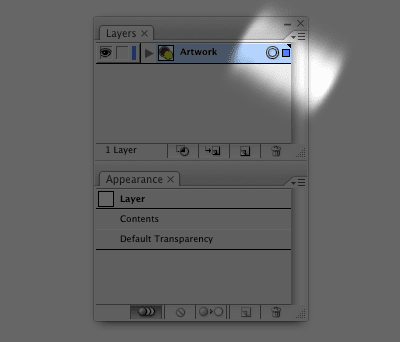
כאשר רוצים להוסיף עוד מרכיב העיצוב: מילוי נוסף או קו מקיף לפריט לוחצים על לחצן Duplicate Selected Item אשר השני משמאל בתחתית החלונית. כפי שנובע משמו הוא משכפל מרכיב העיצוב (מילוי או קו מקיף) ומשכפלו עם כל תכונותיו שיש: אפקטים, מצבי חפיפה ואחוז השקיפות. אבל אנחנו לא תמיד צריכים את זה. יתר על כך - אנחנו בדרך כלל יוצרים עוד מרכיב העיצוב בשביל לעשות אותו שונה מהקודמים. ב-CS4 סוף-סוף הוסיפו שני לחצנים נוספים בתחתית החלונית המאפשרים ליצור עוד מילוי או קו מקיף נוספים. אמנם גם למשתמשי CS3, CS2, CS כמו כן גרסאות 10 ו-9 יש פתרון. והוא פשוט:

להוספה מהירה של מילוי נוסף ללא תכונות (רק צבע) יש ללחוץ Command (Ctrl) + /

להוספה מהירה של קו מקיף נוסף ללא תכונות (רק צבע ועובי הקו ) יש ללחוץ Command + Option (Ctrl+Alt) + /

קבוצות קבועות (גרופים), מלל חי ושכבות
כשמסמנים קבוצה קבועה רואים בחלונית Appearance שאין לה שום מרכיבי העיצוב. על מנת להוסיף לה קווים מקיפים ומילויים יש להשתמש בקיצורי דרך המתוארים מעלה או להשתמש בפקודות מתפריט החלונית.

appearance1-1.png


שימו לב כי אפשר להזיז את מרכיבי עיצוב הקבוצה מתחת או מעל ה-Contents. כך אם תקבעו קו מקיף עבה ותזיזו אותו תחת ה-Contents הקו המקיף יופיע סביב כל פריטי הקבוצה.

appearance1-2.png


כמובן ניתן להעניק אפקטים, שקיפות או מצבי חפיפה גם לאובייקטים מסוג זה. באותה שיטה זה עובד גם עם מלל חי. לדוגמה זו דרך לשייך קו מקיף לטקסט בלי שהקו יעלה על האותיות.

עם שכבות זה עובד באותה שיטה. כך כל פריט שנכנס לשכבה מיד מקבל נגיד קו מקיף מתחתיו. על מנת לגשת לשינוי של מרכיבי העיצוב של השכבה יש ללחוץ על עיגול שמופיע בצד ימין משמה.

appearance1-3.png

יום חמישי, 13 בנובמבר 2008

היפוך פריט עם האפקטים שלו

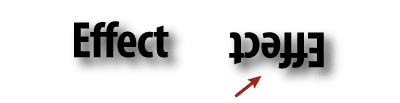
אפקטים באילוסטרייטור זה לא קללה. מאז הוצאתה של גרסה 9 עיצוב באילוסטרייטור מתמסס על שימוש באפקטים. אך יש פרט מסויים. בסיבוב או היפוך פריט האפקטים שלו לא מושפעים: לא מסובבים ולא נהפכים.

rotating-symbols-1.png


כמובן אפשר לפשט את האובייקט ולפרק את האפקטים שלו בפקודה Object > Expand Appearance, אבל זה פתרון לא כל-כך טוב כי חוסם אפשרות לשנות את האפקטים בהמשך. דרך טובה יותר היא ליצור סמל (symbol) מהפריט ואז לסובב את מופע הסמל (symbol instance) - האפקטים יוסבבו יחד עם הפריט.

rotating-symbols-2.png

יום שני, 3 בנובמבר 2008

סודות חלונית Transform

בפוסט הקודם סיפרתי על סודות שימוש ב-Free Transform Tool. הפעם אגלה כמה סודות של לחלונית Transform באילוסטרייטור ואינדזיין.

סוד 1

ביצירת מסמך קובעים שיטת מידה, נניח מילימטרים. השאלה - אם כבר ידוע שזה מילימטרים אז למה המספרים בשדות החלונית Transform מופיעים עם סימון שיטת המידה? העניין כאן שנוכל להזין מספר באינצ'ים (או בכל שיטת מידות אחרת הנתמכת בתוכנה). אחר הזנת ערך חדש עם העברת הסמן לשדה אחר או בהקשת Enter הנתון מתקבל ויופיע מתורגם לשיטת המידה הראשית. לדוגמה אם צריך לקבוע רוחב של איזהשהו פריט כ-10 אינץ' יש להזין בשדה המתאים 10 in או 10" ואילוסטרייטור בקבלת המספר תהפוך אותו ל-254 mm עם אתם עובדים במילימטרים או לשיטת מידה אחרת של התוכנה. זה עובד גם באינדזיין.

סוד 2

בכל שדות מספרים באילוסטרייטור ואינדזיין ניתן לבצע פעולות חישוב, זה עובד כמו מחשבון פשוט. בשביל כך יש להשתמש בתווים: * (כוכבית) לכפל, + (פלוס) לחיבור, - (מינוס) לחילוק, / (קו נטוי ישר) לחיסור. למשל על מנת לחבר 234.67 ו-12.5 יש להזין 234.67+12.5 וללחוץ על Enter. מקבלים 247.17

סוד 3

על יד כל שדה מופיע הסימן שלו. למשל ליד השדה של הרוחב מופיע W: או של הציר האופקי - X: וכו'. לחיצה על הסימן מאפשרת בדרך הקצרה לסמן את הנתון בשדה בשביל להזין נתון אחר. זה עובד גם בחלוניות אחרות.

סודות 4 ו-5

במקום ערך במילימטרים או פיקסלים ניתן להשתמש גם באחוזים. לדוגמה מזינים 80% בשדה הרוחב והפריט יקטן עד 80 אחוז. בנוסף לעתים רוצים שהוא ישתנה בפרופורציה. ליד שדות המידות נמצאת שרשרת שקושרת את שני השדות. אפשר לחסוך פעולת הפעלתה או כיבויה של השרשרת על ידי אישור ההזנה לא ב-Enter כרגיל אלא ב-Command+Enter - כך בהזנת ערך רק בשדה אחד גם הנתון השני ישתנה באותה מידה. למשל אם רוחב העצם היה 10 ממ' וגובה - 8 ממ' והזינתם בתור הרוחב במקום 10 נניח 20 ממ' אז עם הקשת Command+Enter (חלונות - Ctrl+Enter) מידות הפריט ישתנו בפרופורציה ונהיו 20x18 ממ'.

יום שישי, 31 באוקטובר 2008

Free Transform Tool

בפוטושופ ישנה פקודה Free Transform. המקבילה שלה באילוסטרייטור הוא כלי Free Transform Tool. הכלי הופיע באילוסטרייטור מזמן ומאז רוב היתרונות שלו משך כלי החץ השחור - גם הוא היום ומזמן יודע לשנות גודל הפריטים ולסובב אותם. אבל נשאר דבר ששום כלי אחר לא יודע לעשות - הכלי לשינוי חופשי מאפשר לעוות פריטים. בוא ניצור בעזרתו מטאור.

014-1.png


תיצרו כוכב בעל ריבוי קרניים. למי שלא יודע איך עושים את זה אז תוך כדאי בנית הכוכב תלחצו מקש "חץ למעלה" על המקלדת.

014-2.png


כאשר הכוכב נוצר התוחם שלו (מלבן דמיוני עם שמונה ידיות התוחם כל העצמים המסומנים) מופיע מסובב. לפעמים זה נוח כשהתוחם מסתובב עם הפריט שלו אך במקרה זה אנחנו צריכים אותו ישר. תיישרו את התוחם על ידי פקודה Object > Transform > Reset Bounding Box.

014-3.png


בביצוע פעולה אחרונה שימו לב כי סדר הפעולות כאן חשוב. קחו את כלי השינוי החופשי (הקיצור שלו הוא E). קודם תלחצו בכלי על אחת הידיות פינה (בדוגמה משמשת העליונה השמאלית), תחזיקו את הידית ותלחצו על מקש Command (חלונות - Ctrl) ואז תזיזו את העכבר.

014-4.png


ניתן בנוסף ל-Command להשתמש במקשים Option (חלונות - Alt) לשינוי שווה-צדדים וב-Shift לשמירה על זווית תנועה המקבילה ל-45 מעלות. מותר להשתמש לעיוות לא רק בידיות פינתיות אלא בכל שמונה ידיות.

יום שלישי, 21 באוקטובר 2008

יכולות של מקש Command באינדזיין

שני טיפים קטנים:

1. בעזרת Command + לחיצה יש לסמן באינדזיין פריט הנחסם על ידי פריט עליון אחר. פעולה זו (חלונות - Ctrl + לחיצה) מאפשרת לבחור עצם תחתון דרך העליון החופף.

2. כאשר מגדלים מסגרת מלל או גרפיקה רק המסגרת גודלת, התוכן (טקסט או תמונה) לא מושפע. הגדלת מסגרת עם מקש Command (חלונות - Ctrl) לחוץ גורמת לשינוי הגודל של שניהם: גם מסגרת וגם התוכן שלה.

יום שבת, 11 באוקטובר 2008

סיפורה של חלונית Pathfinder באילוסטרייטור

החלונית הופיע לראשונה בשנות השמונים. אז באילוסטרייטור ובכל תוכנות מתחרות לא הוי פעולות לוגיות. לא היה ניתן לאחד פריטים או לפצל אותם בכמה שיטות. כל מה שהיה זאת פקודה Object > Path > Divide Objects Below. הפקודה שרדה עד ימינו ועובדת פשוט מאוד - מסמנים עצם כלשהו (רק אחד) ומבצעים את הפקודה - הפריט המסומן חותך כמו שטנץ כל פריטים הנמצאים מתחתיו.

אז הופיע חברה קטנה שהציעה למשתמשי אילוסטרייטור חלונית עם שש פעולות לוגיות בנוסף לפקודת Divide Objects Below. הם קראו לחלונית Pathfinder - מחפש נתיבים, כי היא הייתה מוצר מדף והוא בכל הזמנים חייב בשם יפה. אני מתרגם את השם כ”מיזוג מסלולים” - על פי התפקיד של החלונית.

אדובי קנתה את המוצר (החלונית) עם החברה או בלעדיה אינני זוכר. החלונית הצטרפה לאילוסטרייטור. האמת ששת הפעולות שלה לא היו כל-כך נוחות. לכן כאשר המתחרים העתיקו את היגיון החלונית, הם שיפרו את הפעולות הלוגיות שלה.

003.png


בסוף שנות התשעים אדובי החליטה לשדרג את החלונית. כך הופיעו בה ארבע פעולות משורה עליונה בשם Shape Modes. הן פשוטות יותר ודומות לפעולות המקבילות בתוכנות אחרות. בביצוע הפקודות של Shape Modes אילוסטרייטור יוצרת צורה לא פשוטה כמו פעם אלא משולבת. זה סוג של קבוצה קבועה (גרופ). בלחיצה כפולה יש להיכנס פנימה, לשנות את מרכיבי הקבוצה, להוסיף חדשים או להסיר קיימים. לחצן Expand גורם להתפשטות הצורה המשולבת לפריט פשוט. אגף אם תלחצו על אחד הלחצנים של שורת Shape Modes עם כפתור Option (או Alt בחלונות) התוכנה תבצע את הפקודה ותפשט את הצורה המשולבת אוטומטית.

ב-CS4 אופן פעילות החלונית נהפכת. עכשיו לחיצה רגילה על לחצנים ב-Shape Modes תיצור צורות פשוטות (שעברו כבר Expand) ולחיצה עם כפתור Option תיצור צורות משולבות.

אני מקוה שהידע שלי עוזר לכם