חיפוש בבלוג ואתרים רלוונטיים: בעברית, אנגלית ורוסית

‏הצגת רשומות עם תוויות Appearance Panel. הצג את כל הרשומות

יום שבת, 21 בפברואר 2009

דרך טובה ללמוד להשתמש באפקטים

באילוסטרייטור יש דרך פשוטה ויעילה ללמוד לנצל יכולות אפקטים ומרכיבי עיצוב רבים שניתן להעניק לפריט, קבוצה, שכבה או טקסט. עם התוכנה אדובי מספקת למשתמש מספר רב של ספריות סגנונות גרפיקה. המשתמש יכול לגשת לספריות ב- Window > Graphic Styles Libraries, ליישם סגנונות ולחקור בחלונית Appearance כיצד ומאיזה מרכיבים מורכב עיצוב הפריט:

appearance-learning-1.png


למקרה שבעיצוב נכללים אפקטים שאתם לא מכירים ולא יודעים היכן הם נמצאים ישנה דרך קלה מאוד (אבל רק ב-Mac OS X Leopard) לאתר אותם. גשו לתפריט Help, למעלה מופיע שדה חיפוש בתפריטים. תזינו שם האפקט שלא מוכר (בתמונה הזנתי film grain), תשימו עכבר מעל אפשרות מתאימה מהרשימה ומערכת ההפעלה תפתח תפריטים איפה זה נמצא ותדגיש אפילו בחץ מסתובב.

appearance-learning-2.png


כן, שווה לעבור למק :)

יום חמישי, 25 בדצמבר 2008

עיגול פינות מובחרות באילוסטרייטור

מעניין שאין שיטה קלה באיוסטרייטור לעגל לא כל פינות במלבן אלא רק חלק מהן. אני אישית מכיר שתי שיטות (האמת שתים וחצי), אגלה היום אחת מהן. השיטה מתבססת על שימוש באפקטים ומרכיבי העיצוב.

בשלב ראשון יוצרים מלבן. מסמנים בחלונית Appearance את שורת המילוי שלו (Fill). מעניקים למילוי אפקט Round Corners באמצעיות פקודה Effect > Stylize > Round Corners. אם לא סימנתם יש לגרור את רשומת האפקט אל תוך רשומת המילוי.

Round-Corners-1-1.png


שלב שני - מוסיפים למלבן עוד מילוי (Fill) נוסף על-ידי פקודה Add New Fill בתפריט החלונית Appearance או באמצעות קיצור דרך Command (Ctrl) + / (קישור לפוסט המקביל). יש לגרור את המילוי החדש מעל הקיים אם הוא מופיע תחתיו.

שלב שלישי - מסמנים את המילוי החדש ומעניקים לו אפקט Effect > Distort & Transform > Transform. בחלון שנפתח יש לקבוע נקודת היחס בצד ימין וגודל המילוי באחוזים (ביחס למידות הפריט) למעלה.

Round-Corners-1-2.png


התוצעה:

Round-Corners-1-3.png


הכל נראה בסדר אבל אם תנסו לצבוע את הפריט אז רק מילוי אחד נצבע בפעולה אחת. הפתרון היא לעשות גרופ מן הפריט (כן, כמו בפריהנד גרופ מפריט אחד). אחר כך מעניקים לגרופ מילוי בדומה לשלב שני המתואר לעיל ואז צובעים את המילוי.

Round-Corners-1-4.png

יום שבת, 6 בדצמבר 2008

פרטי שימוש במרכיבי העיצוב באילוסטרייטור

לכל מי שלפחות קצת נגע באילוסטרייטור ידוע שבחונית מרכיבי העיצוב (Appearance) מנהלים אפקטים. למשתמשים מתקדמים יותר, אני מקווה, גם לא צריך להוכיח שלא כדאי לזלזל בכלי רבת עוצמה זה. היום אגלה שני טריקים קטנים שיעזרו בעבודה.

קיצורי דרך
כאשר רוצים להוסיף עוד מרכיב העיצוב: מילוי נוסף או קו מקיף לפריט לוחצים על לחצן Duplicate Selected Item אשר השני משמאל בתחתית החלונית. כפי שנובע משמו הוא משכפל מרכיב העיצוב (מילוי או קו מקיף) ומשכפלו עם כל תכונותיו שיש: אפקטים, מצבי חפיפה ואחוז השקיפות. אבל אנחנו לא תמיד צריכים את זה. יתר על כך - אנחנו בדרך כלל יוצרים עוד מרכיב העיצוב בשביל לעשות אותו שונה מהקודמים. ב-CS4 סוף-סוף הוסיפו שני לחצנים נוספים בתחתית החלונית המאפשרים ליצור עוד מילוי או קו מקיף נוספים. אמנם גם למשתמשי CS3, CS2, CS כמו כן גרסאות 10 ו-9 יש פתרון. והוא פשוט:

להוספה מהירה של מילוי נוסף ללא תכונות (רק צבע) יש ללחוץ Command (Ctrl) + /

להוספה מהירה של קו מקיף נוסף ללא תכונות (רק צבע ועובי הקו ) יש ללחוץ Command + Option (Ctrl+Alt) + /

קבוצות קבועות (גרופים), מלל חי ושכבות
כשמסמנים קבוצה קבועה רואים בחלונית Appearance שאין לה שום מרכיבי העיצוב. על מנת להוסיף לה קווים מקיפים ומילויים יש להשתמש בקיצורי דרך המתוארים מעלה או להשתמש בפקודות מתפריט החלונית.

appearance1-1.png


שימו לב כי אפשר להזיז את מרכיבי עיצוב הקבוצה מתחת או מעל ה-Contents. כך אם תקבעו קו מקיף עבה ותזיזו אותו תחת ה-Contents הקו המקיף יופיע סביב כל פריטי הקבוצה.

appearance1-2.png


כמובן ניתן להעניק אפקטים, שקיפות או מצבי חפיפה גם לאובייקטים מסוג זה. באותה שיטה זה עובד גם עם מלל חי. לדוגמה זו דרך לשייך קו מקיף לטקסט בלי שהקו יעלה על האותיות.

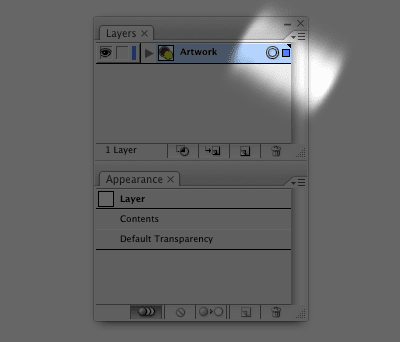
עם שכבות זה עובד באותה שיטה. כך כל פריט שנכנס לשכבה מיד מקבל נגיד קו מקיף מתחתיו. על מנת לגשת לשינוי של מרכיבי העיצוב של השכבה יש ללחוץ על עיגול שמופיע בצד ימין משמה.

appearance1-3.png

אני מקוה שהידע שלי עוזר לכם